Telegram talemelding til tekst: tale- og videomeldinger
Slik gjør du Telegram-talemeldinger om til tekst: Premium-knappen →A, gratis forsøk hver uke, runde videomeldinger, boter og eksport av .ogg-filer.
Finnes også på: English, Русский, Українська, Dansk, Deutsch, Español, Français, Italiano, Magyar, Nederlands, Polski, Português (Brasil), Suomi, Svenska, Türkçe, Ελληνικά, עברית, العربية, 한국어, 日本語, 中文(中国), 中文(台灣), Indonesia, Tiếng Việt
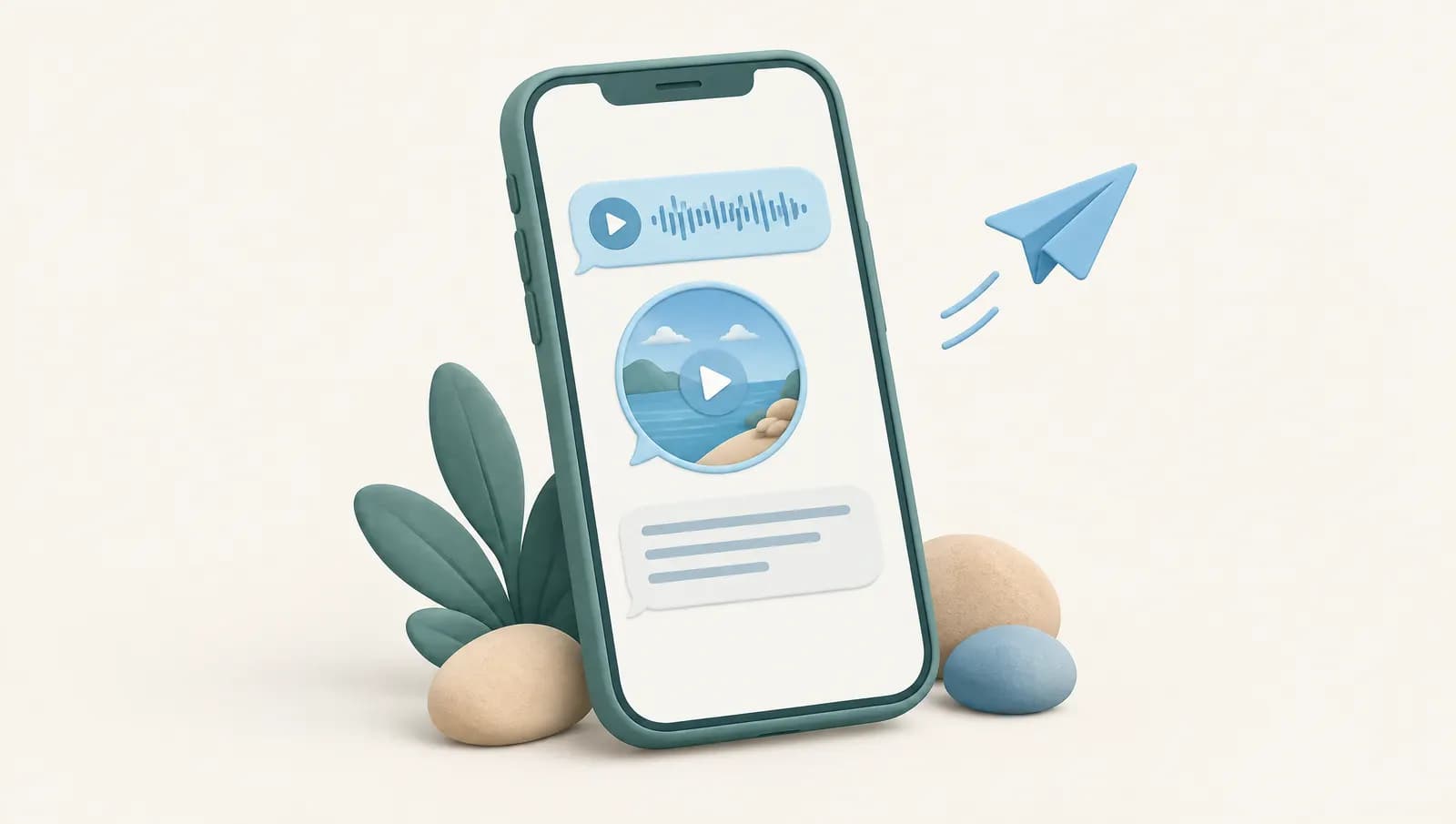
Telegram har en innebygd knapp for tale til tekst: trykk på det lille →A-ikonet ved siden av en talemelding eller en rund videomelding, så vises teksten under den. Ubegrenset bruk er en del av Telegram Premium, men brukere uten Premium får noen gratis transkripsjoner hver uke, og du kan alltid eksportere lydfilen og gjøre en Telegram-talemelding til tekst et annet sted. Denne veiledningen går steg for steg gjennom Premium-metoden, de gratis alternativene, lange talemeldinger, grupper og personvern.
Å lese i stedet for å lytte er nyttig på alle de vanlige stedene: i et møte, på et bråkete tog, sent på kvelden, eller når en kollega sender en talemelding på seks minutter med én adresse gjemt midt i. Tekst er dessuten søkbar, noe lyd aldri er.
Slik fungerer tale til tekst i Telegram
Telegram lanserte omgjøring av tale til tekst som en av de første funksjonene i Telegram Premium i juni 2022. Senere samme år ble funksjonen utvidet til videomeldinger, de runde videoene folk tar opp i chatter. I kunngjøringen ba Telegram også brukerne om å vurdere transkripsjonene for å gjøre dem bedre.
I slutten av 2023 åpnet Telegram knappen for alle, med en grense. Blogginnlegget den gangen sa at alle brukere kunne gjøre om opptil to meldinger i uken, mens Premium beholdt ubegrenset omgjøring, og at endringen skulle rulles ut gradvis etter region. Telegrams API-dokumentasjon beskriver en ukentlig prøveteller som nullstilles, så gratiskvoten er reell; det nøyaktige antallet kan endres, og appen viser hva du har igjen når du trykker på knappen.
Det finnes en tredje vei som mange overser. Med group boosts i Telegram låses fordeler opp for hele grupper, og Telegrams Premium-FAQ oppgir ubegrenset tale til tekst for gruppemedlemmer fra boost-nivå 6 og oppover. Er du med i en stor gruppe med mange boosts, kan du kanskje transkribere alle talemeldingene der uten Premium.
Transkriberingen skjer på Telegrams servere og ikke på telefonen, og derfor fungerer den likt på Android, iPhone og skrivebordsappene, og derfor krever den nettilkobling.
Slik transkriberer du Telegram-talemeldinger med →A-knappen
- Oppdater Telegram fra Google Play, App Store eller telegram.org.
- Åpne chatten og finn talemeldingen.
- Trykk på →A-ikonet til høyre for lydbølgen. Etter et øyeblikk vises teksten under meldingen.
- Trykk på ikonet igjen for å skjule teksten når du er ferdig.
- Ser resultatet feil ut, kan du bruke vurderingsfunksjonen for å si fra til Telegram og deretter lytte til originalen.
Runde videomeldinger til tekst
For en videomelding i Telegram, den runde videoen i en chat, sitter →A-knappen ved siden av videoboblen. Fremgangsmåten er den samme, og Premium-brukere kan transkribere videomeldinger uten grense. Telegrams kunngjøring om de gratis forsøkene snakker om meldinger generelt, så sjekk om appen din viser knappen på runde videoer uten Premium.
Språk og nøyaktighet
Telegram publiserer ingen liste over støttede språk. I praksis håndterer knappen utbredte språk godt på tydelig lyd, og den gjenkjenner språket automatisk, så du trenger ikke velge. Regn med svakere resultater ved sterk dialekt eller aksent, bakgrunnsmusikk, vind, svært lav tale og meldinger som bytter språk midt i en setning, for eksempel når norsk og engelsk blandes. Du kan ikke rette transkripsjonen inne i Telegram, så for alt som er viktig, bør du kontrollere den mot lyden.
Telegram talemelding til tekst uten Premium
Har du brukt opp de gratis forsøkene og ikke vil ha et abonnement, har du tre praktiske muligheter.
1. Vent på den ukentlige nullstillingen eller bruk en gruppe med boosts. For en melding nå og da kan gratiskvoten være nok. I grupper med boosts kan du sjekke om knappen fungerer uten grense.
2. Bruk en transkriberingsbot. Mange Telegram-boter tilbyr å transkribere videresendte talemeldinger. De fungerer, men tenk over hva du gjør: når du videresender en talemelding til en bot, sender du noen andres stemme til en tredjepart du vet lite om. Botene drives av uavhengige utviklere, ikke av Telegram, og personvernerklæringer, lagringstid og serverplassering er ofte uklare. Mange har også en grense for gratis bruk og ber deretter om betaling. Unngå boter for alt som er personlig, medisinsk, juridisk eller jobbrelatert.
3. Eksporter lydfilen og last den opp til et transkriberingsverktøy. Det tar et minutt lenger, men du bestemmer selv hvor lyden går, du får redigerbar tekst, og lengdegrensene er langt rausere. Neste avsnitt forklarer hvordan.
Eksportere Telegram-talemeldinger som filer
Talemeldinger i Telegram er Opus-lyd i en Ogg-beholder. Avhengig av hvordan du lagrer dem, slutter filen på .ogg eller .oga. Begge er samme type lyd.
Telegram Desktop (Windows, macOS, Linux)
Den mest pålitelige måten å få tak i filene på, er eksportverktøyet. Telegram har ikke offisiell norsk språkstøtte i alle apper, så menynavnene står her på engelsk:
- Åpne chatten i Telegram Desktop.
- Klikk på ⋮-menyen øverst til høyre og velg «Export chat history» (eksporter chatlogg).
- Fjern alle haker unntatt Voice messages (talemeldinger), pluss Video messages (videomeldinger) hvis du også vil ha de runde videoene. Angi et datointervall hvis du bare trenger de siste meldingene.
- Velg en mappe og eksporter. Telegram lager en HTML- eller JSON-fil av chatten og en undermappe der hver talemelding ligger som en
.ogg-fil.
For hele kontoen bruker du Settings > Advanced > Export Telegram data (Innstillinger > Avansert > Eksporter Telegram-data). Menynavnene varierer litt mellom versjoner, men eksportverktøyet har vært en del av Telegram Desktop siden 2018.
På telefonen
Mobilappene gjør det vanskeligere å lagre én enkelt talemelding som fil. Den enkleste løsningen er å videresende meldingen til Saved Messages (Lagrede meldinger) og deretter eksportere eller laste den ned fra Telegram Desktop eller Telegram Web på en datamaskin. Telegram Web kan ha et nedlastingsvalg i meldingsmenyen; de filene slutter ofte på .oga.
Nekter en app å ta imot Ogg-filer, kan du først konvertere dem med vår gratis Opus til MP3-konverterer. Veiledningen om formater for lyd til tekst forklarer hvorfor noen eldre verktøy avviser Opus.
Laste opp til Audiotexta
Audiotextas verktøy for Telegram tale til tekst tar imot de eksporterte .ogg- og .oga-filene direkte. Last opp én eller flere meldinger i nettleseren; språket gjenkjennes automatisk blant 98+ språk, og du får tekst med tidsstempler som du kan redigere mens lyden spilles av. Gratisplanen fungerer uten konto for filer på opptil 30 minutter, innenfor 120 minutter i måneden, og du kan laste ned teksten som TXT, SRT eller VTT.
Lange talemeldinger, grupper og kanaler
Den innebygde knappen er laget for å lese en melding raskt. Den viser én tekstblokk uten avsnitt, tidsstempler eller talernavn, og du kan ikke redigere den. Det er greit for en melding på ett minutt og slitsomt for en monolog på tjue minutter.
En filbasert transkripsjon er bedre når:
- Talemeldingen er lang. Avsnitt og tidsstempler lar deg skumlese og hoppe tilbake til den delen du trenger.
- Flere personer snakker, for eksempel i en innspilt samtale eller et opptak av en talechat som er lagt ut i en gruppe. Talermerking skiller hvem som sa hva.
- Du trenger teksten på et annet språk. Med Pro kan transkripsjonen oversettes, så en talemelding på ukrainsk eller polsk blir lesbar tekst på et språk du forstår.
- Du samler talemeldinger fra en gruppe eller kanal, for eksempel et kurs, et prosjektteam eller et fellesskap. Eksporter chatten med bare talemeldinger, last opp hele bunken, og du har et søkbart arkiv.
- Du vil beholde eller dele teksten. Eksporter som TXT gratis, eller med en betalt plan som DOCX, PDF eller Markdown, og lim den inn i notater, saker eller referater.
Innebygd, bot eller Audiotexta
Opplysningene er sjekket i oktober 2026; Telegrams grenser og botene endres ofte, så sjekk appen.
| Telegram innebygd (→A) | Transkriberingsbot | Audiotexta (eksportert fil) | |
|---|---|---|---|
| Pris | Ubegrenset med Premium; et begrenset antall gratis forsøk i uken; ubegrenset i grupper på boost-nivå 6+ | Ofte gratis for noen få meldinger, deretter betalt | Gratis: filer opptil 30 min, 120 min i måneden; betalte planer for mer |
| Oppsett | Ingen, trykk på knappen | Videresend hver melding til boten | Eksporter filen, last den deretter opp |
| Runde videomeldinger | Ja | Varierer mellom boter | Ja, som videofiler |
| Språk | Ingen offisiell liste; gjenkjennes automatisk | Varierer | 98+ språk, automatisk gjenkjenning |
| Lange meldinger | Én tekstblokk | Varierer, ofte begrenset | Avsnitt, tidsstempler, søk |
| Redigering | Nei | Vanligvis nei | Redigeringsvisning med lydavspilling |
| Talere | Nei | Sjelden | Talermerking |
| Eksport | Ingen; teksten blir værende i chatten | Tekstsvar i chatten | TXT, SRT, VTT gratis; DOCX, PDF og mer på betalte planer |
| Personvern | Behandles av Telegram | Lyden går til en uavhengig utvikler | Planlagt sletting, brukes ikke til modelltrening |
Den innebygde knappen vinner på bekvemmelighet: ingen eksport, ingen opplasting, ingen ny part å stole på. Boter er det raskeste gratisalternativet, men det svakeste når det gjelder personvern. Filveien krever flere steg og gir deg tekst du faktisk kan jobbe med.
Personvern: hvem hører talemeldingene dine
En talemelding inneholder noens stemme og ofte personlige opplysninger, så det er verdt å vite hvor den havner.
- Telegrams egen transkribering behandles på Telegrams servere. Vanlige Telegram-chatter er skychatter som Telegram lagrer uansett, så knappen legger ikke til en ny part.
- Boter legger til en ny part. Alt du videresender til en bot, forlater Telegrams kontroll. Les botens personvernerklæring hvis den finnes, og ikke videresend andres meldinger til ukjente boter.
- Transkriberingstjenester bør fortelle deg hvor lyden behandles og hvor lenge den oppbevares. Audiotexta sletter filer etter en fast plan og bruker ikke innholdet ditt til å trene modeller; personvernsiden har detaljene. Personvernforordningen (GDPR) forventer at du kan svare på slike spørsmål hvis du behandler andres stemmer i jobbsammenheng.
- Spør før du deler. En transkripsjon er like personlig som opptaket. Videresend den bare dit avsenderen ville forvente.
Får du også talemeldinger i andre meldingsapper, går veiledningen vår om WhatsApp-talemeldinger til tekst gjennom WhatsApps egne transkripsjoner og hvordan du eksporterer Opus-filene derfra. For Telegram er kortversjonen enkel: trykk på →A når du kan, og eksporter filen når meldingen er lang, viktig eller på et språk knappen sliter med.
Slik transkriberer du en talemelding i Telegram
- Åpne chatten med talemeldingen. Oppdater Telegram, åpne chatten og finn talemeldingen eller den runde videomeldingen du vil lese.
- Trykk på →A-knappen. Trykk på det lille →A-ikonet ved siden av lydbølgen. Telegram gjør om meldingen og viser teksten under den. Trykk på ikonet igjen for å skjule teksten.
- Bruk et gratis forsøk hvis du ikke har Premium. Uten Telegram Premium fungerer den samme knappen for et begrenset antall meldinger i uken. Telegram kunngjorde to i uken i slutten av 2023; appen viser hvor mange forsøk du har igjen.
- Eksporter lydfilen for lange eller viktige meldinger. I Telegram Desktop åpner du chatmenyen, velger «Export chat history» (eksporter chatlogg), krysser av for Voice messages (og Video messages ved behov) og lagrer. Talemeldingene kommer som .ogg-filer.
- Last opp filen til et transkriberingsverktøy. Last opp .ogg- eller .oga-filen til en tjeneste som Audiotexta, la den gjenkjenne språket, kontroller teksten mot lyden og eksporter den som TXT eller et annet format.
Ofte stilte spørsmål
Er tale til tekst i Telegram gratis?
Delvis. Ubegrenset tale til tekst er en funksjon i Telegram Premium. Siden slutten av 2023 lar Telegram også brukere uten Premium transkribere et lite antall meldinger i uken, kunngjort som to, og medlemmer av grupper med høyt nok boost-nivå kan transkribere uten grense i den gruppen.
Hvordan gjør jeg en Telegram-talemelding om til tekst uten Premium?
Bruk de gratis ukentlige forsøkene først. Deretter kan du eksportere talemeldingen som en .ogg-fil fra Telegram Desktop og laste den opp til en transkriberingstjeneste, eller bruke en transkriberingsbot hvis du er komfortabel med å sende lyden til en tredjepart.
Kan Telegram transkribere runde videomeldinger?
Ja. Telegram Premium inkluderer tale til tekst for videomeldinger, de runde videoene som tas opp i chatter. →A-knappen vises på dem på samme måte som på talemeldinger.
Hvilke språk støtter tale til tekst i Telegram?
Telegram publiserer ingen offisiell språkliste. Funksjonen håndterer mange utbredte språk i praksis, men resultatet varierer med dialekt, støy og tale som blander språk, så test en melding på norsk før du stoler på den.
Får avsenderen vite at jeg har transkribert talemeldingen?
Telegram beskriver ikke noe varsel til avsenderen når du trykker på →A-knappen. Vær oppmerksom på at transkripsjonen lages på Telegrams servere, ikke bare på telefonen din.
Prøv Audiotexta gratis
Last opp en fil eller lim inn en lenke, og få en transkripsjon på få minutter.