Telegramのボイスメッセージを文字起こしする方法【無料・動画も】
Telegramのボイスメッセージをテキスト化する方法。Premiumの→Aボタン、週ごとの無料枠、丸いビデオメッセージ、ボット、.oggファイルの書き出しまで解説します。
他の言語でも読めます: English, Русский, Українська, Dansk, Deutsch, Español, Français, Italiano, Magyar, Nederlands, Norsk bokmål, Polski, Português (Brasil), Suomi, Svenska, Türkçe, Ελληνικά, עברית, العربية, 한국어, 中文(中国), 中文(台灣), Indonesia, Tiếng Việt
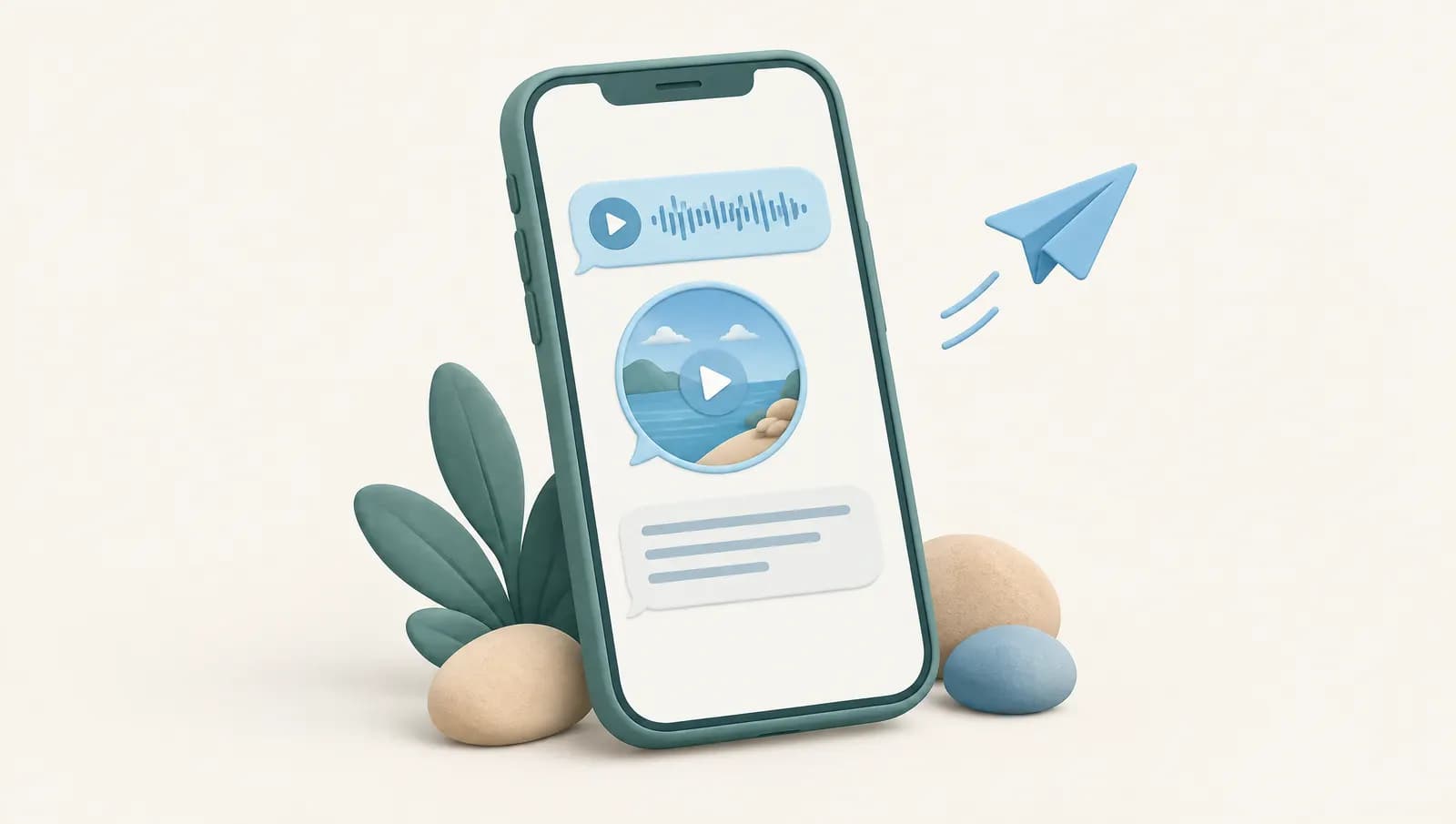
Telegramには音声をテキストに変換するボタンが標準で用意されています。ボイスメッセージや丸いビデオメッセージの横にある小さな**→A**アイコンをタップすると、その下にテキストが表示されます。無制限に使えるのはTelegram Premiumですが、Premiumでなくても毎週数回は無料で文字起こしでき、音声ファイルを書き出してほかのツールで文字起こしする方法もいつでも使えます。このガイドでは、Premiumでの手順、無料の方法、長いボイスメッセージ、グループ、プライバシーについて解説します。
聞く代わりに読めると、会議中、騒がしい電車の中、夜遅く、あるいは同僚から6分のボイスメッセージが届き、住所が真ん中あたりに埋もれているときなど、さまざまな場面で助かります。しかもテキストは検索できますが、音声は検索できません。
Telegramのメニュー名は表示言語やバージョンによって異なるため、この記事では英語表示のメニュー名を記載し、意味を添えています。
Telegramの音声テキスト変換の仕組み
Telegramは2022年6月、Telegram Premiumの開始時の機能の1つとして音声テキスト変換を追加しました。同じ年のうちに、チャットで録画する丸い動画であるビデオメッセージにも対象を広げています。発表の中でTelegramは、精度向上のために文字起こしを評価するようユーザーに呼びかけていました。
2023年末、Telegramはこのボタンを回数制限付きで全ユーザーに開放しました。当時のブログ記事では、すべてのユーザーが週に最大2件のメッセージを変換でき、Premiumは引き続き無制限であること、地域ごとに順次提供されることが説明されていました。TelegramのAPIドキュメントにはリセットされる週ごとの試用カウンターが記載されているため、無料枠は実在します。正確な回数は変わる可能性があり、ボタンをタップすると残りの回数がアプリに表示されます。
見落とされがちな3つ目の方法もあります。Telegramのグループブーストはグループ全体に特典を与えるもので、TelegramのPremium FAQには、ブーストレベル6以上のグループのメンバーは音声テキスト変換を無制限に使えると記載されています。大規模でよくブーストされたコミュニティグループに参加しているなら、Premiumなしでそこのボイスメッセージをすべて文字起こしできるかもしれません。
文字起こしはスマートフォン上ではなくTelegramのサーバーで処理されます。そのため、Android、iPhone、デスクトップアプリのどれでも同じように動き、インターネット接続が必要です。
→Aボタンでボイスメッセージを文字起こしする方法
- Google Play、App Store、またはtelegram.orgからTelegramを更新します。
- チャットを開き、ボイスメッセージを探します。
- 波形の右にある**→Aアイコンをタップ**します。少し待つと、メッセージの下にテキストが表示されます。
- 読み終わったら、もう一度アイコンをタップしてテキストを隠します。
- 結果がおかしいときは、評価機能でTelegramに伝え、元の音声を聞いてください。
丸いビデオメッセージを文字起こしする
チャット内の丸い動画であるTelegramのビデオメッセージでは、→Aボタンが動画の吹き出しの横にあります。手順は同じで、Premiumユーザーはビデオメッセージも無制限に文字起こしできます。無料枠についてのTelegramの発表はメッセージ全般について述べているため、Premiumなしで丸い動画にボタンが表示されるかは、お使いのアプリで確認してください。
言語と精度
Telegramは対応言語のリストを公開していません。実際には、クリアな音声なら主要な言語をうまく扱え、言語は自動検出されるため選ぶ必要はありません。強いなまり、BGM、風の音、非常に小さな声、文の途中で言語が切り替わるメッセージでは、結果が悪くなると考えてください。Telegram内で文字起こしを修正することはできないので、重要な内容は音声と照らし合わせて確認しましょう。
Premiumなしでボイスメッセージをテキストにする
無料の回数を使い切り、サブスクリプションにも入りたくない場合、実用的な選択肢は3つあります。
1. 週ごとのリセットを待つか、ブーストされたグループを使う。 たまにしか使わないなら、無料枠で足りるかもしれません。ブーストされたグループでは、ボタンが無制限に使えるか確認してみてください。
2. 文字起こしボットを使う。 転送されたボイスメッセージを文字起こしするTelegramボットはたくさんあります。機能はしますが、何をしているかを考えてください。ボイスメッセージをボットに転送すると、他人の声を、よく知らない第三者に送ることになります。ボットはTelegramではなく個人の開発者が運営しており、プライバシーポリシー、保存期間、サーバーの所在地がはっきりしないことがよくあります。無料で使える回数に上限があり、その後は支払いを求めるボットも多いです。個人的な内容、医療、法律、仕事に関わるものにはボットを使わないでください。
3. 音声ファイルを書き出して文字起こしツールにアップロードする。 少し手間はかかりますが、音声の行き先を自分で管理でき、編集できるテキストが手に入り、長さの制限もずっとゆるやかです。方法は次のセクションで説明します。
ボイスメッセージをファイルとして書き出す
TelegramのボイスメッセージはOggコンテナに入ったOpus音声です。保存方法によって、ファイルの拡張子は**.oggまたは.oga**になります。どちらも同じ種類の音声です。
Telegram Desktop(Windows、macOS、Linux)
ファイルを確実に取り出すには、エクスポート機能を使います。
- Telegram Desktopでチャットを開きます。
- 右上の**⋮**メニューをクリックし、Export chat history(チャット履歴のエクスポート)を選びます。
- Voice messages(ボイスメッセージ)以外のチェックをすべて外します。丸い動画も必要ならVideo messages(ビデオメッセージ)にもチェックを入れます。最近のメッセージだけでよければ期間を指定します。
- 保存先のフォルダを選んでエクスポートします。TelegramはチャットのHTMLまたはJSONファイルと、各ボイスメッセージを
.oggファイルとして収めたサブフォルダを作成します。
アカウント全体を書き出すには、Settings > Advanced > Export Telegram data(設定 > 詳細設定 > Telegramデータのエクスポート)を使います。メニューの表記はバージョンによって少し変わりますが、エクスポート機能は2018年からTelegram Desktopに搭載されています。
スマートフォンの場合
モバイルアプリでは、1件のボイスメッセージをファイルとして保存するのが難しくなっています。最も簡単な回避策は、メッセージをSaved Messages(保存済みメッセージ)に転送し、パソコンのTelegram DesktopかTelegram Webから書き出すかダウンロードすることです。Telegram Webではメッセージのメニューにダウンロードの項目があることがあり、その場合のファイルは.ogaになることが多いです。
Oggファイルを受け付けないアプリでは、無料のOpus→MP3変換ツールで先に変換してください。音声ファイル形式ごとの文字起こしガイドでは、古いツールがOpusを受け付けない理由を説明しています。
Audiotextaにアップロードする
AudiotextaのTelegram音声文字起こしツールは、書き出した.oggや.ogaファイルをそのまま受け付けます。ブラウザで1件または複数のメッセージをアップロードすると、98以上の言語から言語が自動検出され、音声を再生しながら編集できるタイムスタンプ付きのテキストが得られます。無料プランはアカウントなしで、1ファイル30分まで、月120分の範囲で使えます。
長いボイスメッセージ、グループ、チャンネル
標準のボタンは、メッセージをすばやく読むためのものです。段落、タイムスタンプ、話者名のない1つのテキストのかたまりとして表示され、編集もできません。1分のメッセージなら十分ですが、20分の独り語りを読むのは疲れます。
ファイルからの文字起こしのほうが向いているのは、次のような場合です。
- ボイスメッセージが長い。 段落とタイムスタンプがあれば、流し読みして必要な部分に戻れます。
- 複数の人が話している。 たとえば、録音した通話や、グループに投稿されたボイスチャットの録音です。話者ラベルで誰が何を言ったかを区別できます。
- 別の言語で読みたい。 文字起こしを翻訳すれば、ロシア語や英語のボイスメッセージを読みやすい日本語にできます。
- グループやチャンネルのボイスメッセージを集める。 講座、プロジェクトチーム、コミュニティなどです。ボイスメッセージだけを指定してチャットを書き出し、まとめてアップロードすれば、検索できるアーカイブになります。
- テキストを残したり共有したりしたい。 TXTで、有料プランならDOCX、PDF、Markdownで書き出し、メモ、チケット、議事録に貼り付けられます。
標準機能 vs ボット vs Audiotexta
2026年10月時点で確認した内容です。Telegramの制限やボットは頻繁に変わるため、アプリで確認してください。
| Telegramの標準機能(→A) | 文字起こしボット | Audiotexta(書き出したファイル) | |
|---|---|---|---|
| 料金 | Premiumで無制限。週に限られた無料回数。ブーストレベル6以上のグループでは無制限 | 数件は無料、その後は有料のことが多い | 無料:1ファイル30分まで、月120分。それ以上は有料プラン |
| 準備 | 不要、ボタンをタップするだけ | メッセージを1件ずつボットに転送 | ファイルを書き出してアップロード |
| 丸いビデオメッセージ | 対応 | ボットによる | 動画ファイルとして対応 |
| 言語 | 公式リストなし、自動検出 | ボットによる | 98以上の言語、自動検出 |
| 長いメッセージ | 1つのテキストのかたまり | ボットによる、上限があることが多い | 段落、タイムスタンプ、検索 |
| 編集 | 不可 | 通常は不可 | 音声を再生しながら編集できるエディタ |
| 話者 | 区別なし | まれ | 話者ラベル |
| 書き出し | なし、テキストはチャット内のみ | チャットにテキストで返信 | 無料でTXT、SRT、VTT。有料プランでDOCX、PDFなど |
| プライバシー | Telegramが処理 | 音声が個人の開発者に渡る | 予定日時に削除、モデルの学習に使用しない |
手軽さでは標準のボタンが一番です。書き出しもアップロードも不要で、新たに信頼すべき相手も増えません。ボットは最も手早い無料の方法ですが、プライバシーの面では最も弱いです。ファイルを使う方法は手順が多いものの、実際に作業に使えるテキストが手に入ります。
プライバシー:誰があなたのボイスメッセージを聞くのか
ボイスメッセージには誰かの声と、多くの場合は個人的な情報が含まれます。どこに送られるかを知っておく価値があります。
- Telegram自身の文字起こしは、Telegramのサーバーで処理されます。通常のTelegramのチャットはもともとTelegramが保存するクラウドチャットなので、ボタンを使っても新たな関係者は増えません。
- ボットは新たな関係者を増やします。 ボットに転送したものはTelegramの管理下から出ます。プライバシーに関する説明があれば読み、他人のメッセージを素性のわからないボットに転送しないでください。
- 文字起こしサービスは、音声をどこで処理し、どのくらい保管するかを明示しているべきです。Audiotextaはファイルを予定どおり削除し、あなたのコンテンツをモデルの学習に使いません。詳細はプライバシーのページをご覧ください。仕事上のメッセージを扱う場合は、GDPRに加え、日本の個人情報保護法(APPI)や勤務先の規程も確認しましょう。
- 共有する前に確認する。 文字起こしは録音と同じくらい個人的なものです。送信者が想定する範囲でのみ転送してください。
日本では、TelegramよりもLINEでボイスメッセージを受け取ることが多いでしょう。執筆時点(2026年10月)で確認した限りでは、LINEには受信した音声メッセージをアプリ内でテキストにする標準機能は見当たりませんでした(今後変わる可能性があるため、LINEのヘルプで最新情報を確認してください)。その場合も考え方は同じで、音声をファイルとして保存し、文字起こしツールにアップロードします。ほかのメッセンジャーについては、WhatsAppの音声メッセージ文字起こしガイドでWhatsApp標準の文字起こしとOpusファイルの書き出し方法を、LINEの場合とあわせて紹介しています。Telegramについてまとめると、使えるときは→Aをタップし、メッセージが長い、重要、またはボタンが苦手な言語のときはファイルを書き出す、というシンプルなルールで十分です。
Telegramのボイスメッセージを文字起こしする方法
- ボイスメッセージのあるチャットを開く. Telegramを最新版に更新し、チャットを開いて、読みたいボイスメッセージまたは丸いビデオメッセージを探します。
- →Aボタンをタップする. 波形の横にある小さな→Aアイコンをタップします。Telegramがメッセージを変換し、その下にテキストを表示します。もう一度アイコンをタップするとテキストが折りたたまれます。
- Premiumがなければ無料の回数を使う. Telegram Premiumがなくても、同じボタンを週に限られた回数だけ使えます。Telegramは2023年末に週2回と発表しており、残りの回数はアプリに表示されます。
- 長いメッセージや重要なメッセージは音声ファイルを書き出す. Telegram Desktopでチャットのメニューを開き、Export chat history(チャット履歴のエクスポート)を選び、Voice messages(必要ならVideo messagesも)にチェックを入れて保存します。ボイスメッセージは.oggファイルとして保存されます。
- 文字起こしツールにファイルをアップロードする. Audiotextaなどのサービスに.oggまたは.ogaファイルをアップロードし、言語を自動検出させ、音声と照らし合わせてテキストを確認してから、TXTなどの形式で書き出します。
よくある質問
Telegramの音声テキスト変換は無料ですか?
一部は無料です。無制限の音声テキスト変換はTelegram Premiumの機能です。2023年末からはPremium以外のユーザーも週に少ない回数(発表では2回)だけ変換でき、十分にブーストされたグループのメンバーはそのグループ内で無制限に変換できます。
Premiumなしでボイスメッセージをテキストにするには?
まず週ごとの無料の回数を使いましょう。それを使い切ったら、Telegram Desktopからボイスメッセージを.oggファイルとして書き出して文字起こしサービスにアップロードするか、第三者に音声を送っても構わなければ文字起こしボットを使います。
Telegramは丸いビデオメッセージも文字起こしできますか?
はい。Telegram Premiumには、チャットで録画する丸い動画であるビデオメッセージの音声テキスト変換が含まれています。→Aボタンはボイスメッセージと同じように表示されます。
Telegramの音声テキスト変換はどの言語に対応していますか?
Telegramは公式の対応言語リストを公開していません。実際には多くの主要言語を扱えますが、なまり、雑音、複数言語の混在によって結果が変わるため、頼る前に日本語のメッセージで試してください。
ボイスメッセージを文字起こししたことは送信者に伝わりますか?
Telegramは、→Aボタンをタップしたときに送信者へ通知されるとは説明していません。ただし、文字起こしはスマートフォン上だけでなく、Telegramのサーバー上で生成される点に注意してください。
Audiotexta を無料で試す
ファイルをアップロードするかリンクを貼り付けるだけで、数分で文字起こしが完成します。