Como transcrever áudio do WhatsApp em texto (iPhone e Android)
Veja como transcrever áudio do WhatsApp no iPhone, no Android e no Business, como resolver o erro de transcrição indisponível e como transcrever no PC.
Também disponível em: English, Русский, Українська, Dansk, Deutsch, Español, Français, Italiano, Magyar, Nederlands, Norsk bokmål, Polski, Suomi, Svenska, Türkçe, Ελληνικά, עברית, العربية, 한국어, 日本語, 中文(中国), 中文(台灣), Indonesia, Tiếng Việt
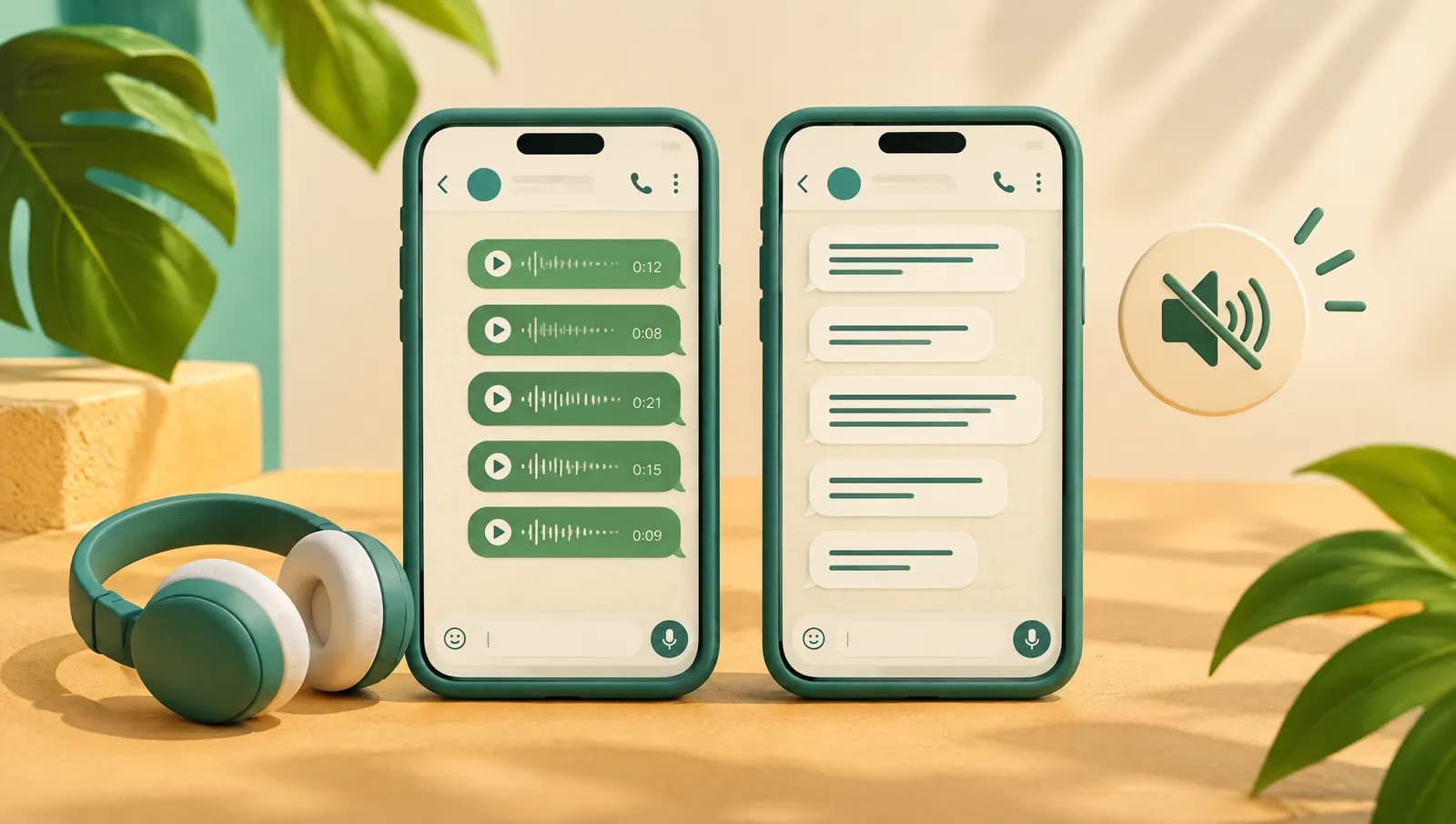
Para transcrever áudio do WhatsApp, ative a opção em Configurações > Conversas > Transcrições de mensagens de voz, escolha o idioma e, na conversa, pressione e segure a mensagem de voz e toque em Transcrever. O texto aparece logo abaixo do áudio, sem você precisar ouvir nada. A seguir, o passo a passo no Android, no iPhone e no WhatsApp Business, o que fazer quando surge "Transcrição indisponível" e como resolver os casos em que o recurso nativo não dá conta: áudios longos, outros idiomas e o computador.
O WhatsApp lançou a transcrição no fim de 2024 e foi liberando aos poucos. Ela vem desativada por padrão, e é por isso que muita gente tem a função no celular e nunca percebeu.
Como ativar a transcrição de áudio no WhatsApp
Antes de qualquer coisa, atualize o WhatsApp na Google Play ou na App Store; versões antigas simplesmente não mostram a opção. Os nomes dos menus podem mudar um pouco de uma versão para outra ("Transcrição de mensagens de voz" ou "Transcrições de mensagens de voz", por exemplo), mas o caminho é sempre parecido.
No Android
- Abra o WhatsApp e toque nos três pontinhos, no canto superior direito.
- Entre em Configurações > Conversas.
- Toque em Transcrições de mensagens de voz e ligue a chave.
- Escolha o idioma: Português.
Na primeira vez, o app pode pedir para baixar um pacote de idioma. Se puder, faça isso no Wi-Fi.
No iPhone
- Abra o WhatsApp e toque em Configurações, na barra inferior.
- Vá em Conversas > Transcrições de mensagens de voz e ative.
- Escolha o idioma das transcrições.
No iPhone, a transcrição se apoia no reconhecimento de fala do próprio iOS. Se a opção não funcionar, vale conferir se a Siri e o idioma dela estão configurados no aparelho. Pelo que foi divulgado no lançamento, o Android começou com poucos idiomas (inglês, português, espanhol e russo) e o iOS com uma lista bem maior. Nos dois, o português está disponível; a lista exata do seu celular aparece no próprio seletor de idioma.
Como transcrever o áudio e ler no "mudo"
Com a opção ativada, abra a conversa, pressione e segure a mensagem de voz e toque em Transcrever (dependendo da versão, o botão fica dentro de "Mais"). Em alguns segundos o texto surge embaixo do áudio. Algumas versões também deixam escolher entre transcrever todos os áudios automaticamente ou só quando você pedir.
É exatamente isso que muita gente procura quando pesquisa "áudio do WhatsApp mudo": entender o recado numa reunião, no ônibus ou na sala de espera sem tocar som nenhum. Duas dicas complementares:
- Encoste o celular no ouvido enquanto o áudio toca. O WhatsApp passa a reproduzir pelo alto-falante de ligação, bem mais baixo — útil quando a transcrição falha e você precisa ouvir com discrição.
- Quem enviou não fica sabendo. A transcrição é gerada só para você; o remetente não recebe aviso nenhum.
Um cuidado: a transcrição automática erra, principalmente em nomes, gírias e números. Se o recado tem endereço, valor ou horário, confira ouvindo aquele trecho.
WhatsApp Business: a transcrição funciona igual?
Em geral, sim. O WhatsApp Business recebeu a mesma opção, no mesmo caminho: Configurações > Conversas > Transcrições de mensagens de voz. Para quem atende clientes por áudio, vale ativar: dá para ler o pedido entre um atendimento e outro, sem colocar fone.
Se a opção não aparecer no seu Business, atualize o app e confira de novo depois de alguns dias. A liberação foi gradual e nem sempre chegou ao Business e ao WhatsApp comum ao mesmo tempo.
O limite, num contexto de empresa, é que o texto fica preso na conversa: não dá para exportar várias transcrições de uma vez nem anexá-las a um pedido. Para guardar esse histórico, salve o áudio e transcreva fora do WhatsApp, como explicamos abaixo.
"Transcrição indisponível": como resolver
Essa mensagem aparece quando o WhatsApp não consegue reconhecer a fala do áudio. Confira as causas mais comuns nesta ordem:
- Idioma diferente do configurado. O áudio está em espanhol e a transcrição está em português, ou o contrário. O recurso trabalha com um idioma por vez; troque em Configurações > Conversas e tente de novo.
- Idioma não suportado no seu aparelho. Algumas línguas só existem na lista do iPhone ou em versões mais novas do iOS. Nesse caso, nenhuma configuração resolve.
- App desatualizado ou pacote de idioma incompleto. Atualize o WhatsApp, confira se o download do idioma terminou e reinicie o celular.
- Áudio sem fala clara. Música alta, vento, carro, várias pessoas falando ao mesmo tempo ou voz muito baixa atrapalham o reconhecimento.
- Mistura de idiomas. Um áudio que alterna português e inglês na mesma frase costuma sair incompleto ou confuso.
- Recurso ainda não liberado para a sua conta. Aqui só resta esperar uma atualização ou usar outra ferramenta.
Se você recebe áudios em vários idiomas, uma ferramenta com detecção automática de idioma evita trocar a configuração toda hora.
Como transcrever áudio do WhatsApp no PC
Esta é a parte frustrante: até a data desta atualização, não encontramos confirmação oficial de que a transcrição nativa funcione no WhatsApp Web ou nos aplicativos para Windows e Mac. A função foi pensada para o celular, com o processamento feito no próprio aparelho. Se você passa o dia no WhatsApp do computador, estas são as saídas:
- Transcrever no celular e ler por lá, se ele estiver por perto.
- Baixar o áudio no computador. No WhatsApp Web e no app de desktop, dependendo da versão, o menu da mensagem de voz tem a opção Baixar. Quando ela existe, o arquivo vai direto para a sua pasta de downloads.
- Exportar pelo celular. Pressione e segure o áudio e use o ícone de compartilhar (no iPhone, ele aparece depois de tocar em Encaminhar) para mandar o arquivo para o app Arquivos, o Google Drive ou o seu e-mail. Para muitos áudios de uma vez, a opção Exportar conversa, com mídia incluída, gera um arquivo de texto da conversa e cada mensagem de voz como arquivo separado.
O arquivo geralmente vem em .opus (às vezes .ogg). No transcritor de áudio do WhatsApp você arrasta o .opus direto, sem converter. Se algum outro programa só aceitar MP3, use o conversor de OPUS para MP3 antes.
Também existem extensões de navegador que colocam um botão de transcrever no WhatsApp Web. Elas não são do WhatsApp, geralmente enviam o áudio para um servidor externo e podem ter acesso a todas as suas conversas; leia a política de privacidade antes de instalar.
Quando a transcrição do WhatsApp não basta
Para um recado de 30 segundos, a função nativa é imbatível: é grátis, instantânea e o áudio nem sai do celular. Ela começa a ficar curta quando o áudio é longo, quando tem várias vozes (uma reunião gravada, uma conversa encaminhada no grupo da família), quando você precisa do texto fora do WhatsApp ou quando o idioma muda.
| Transcrição do WhatsApp | Audiotexta | |
|---|---|---|
| Onde funciona | No app do celular (Android e iPhone) | No navegador, no celular ou no computador |
| Custo | Grátis | Plano gratuito com limite de minutos; planos pagos para mais volume |
| Idiomas | Um idioma configurado por vez; lista menor no Android | Vários idiomas, com detecção automática |
| Áudios longos | Pensado para mensagens de voz | Aceita gravações longas, como aulas, reuniões e entrevistas |
| Várias pessoas falando | Texto corrido, sem separar quem fala | Identificação de falantes |
| Correção | Não dá para editar o texto | Editor com o áudio sincronizado |
| Exportação | O texto fica na conversa | TXT e legendas SRT/VTT grátis; DOCX e PDF no Pro |
| Extras | — | Tradução e resumo com IA (plano Pro) |
| Privacidade | Processado no próprio celular | O arquivo é enviado para processamento na nuvem |
Na prática, muita gente combina os dois: lê os recados do dia a dia no próprio WhatsApp e leva para o Audiotexta só o que precisa virar documento — o áudio de 12 minutos do cliente com o pedido completo, a entrevista gravada pelo celular, a reunião que alguém mandou no grupo. Basta salvar o áudio, fazer o upload, revisar ouvindo o trecho e exportar; os limites do plano gratuito estão em planos e preços. Para entender o processo com qualquer tipo de gravação, veja o guia de como transcrever áudio em texto.
Outros apps para transcrever áudio do WhatsApp
- Robôs de transcrição no WhatsApp: você encaminha o áudio para um contato e recebe o texto de volta. Funcionam, mas o áudio vai parar com um terceiro desconhecido; evite com conteúdo pessoal ou de clientes.
- Transcrição Instantânea (Android): o app de acessibilidade do Google transcreve o que o microfone capta. Tocar o áudio no viva-voz e ler na tela é uma gambiarra: a qualidade cai e não sobra arquivo.
- Outros transcritores on-line, como Otter ou TurboScribe, ou o Whisper rodando no computador, para quem tem familiaridade técnica.
E se o seu problema é o contrário — você quer parar de mandar áudio e passar a falar para o celular escrever —, o assunto é ditado, e está no artigo sobre voz para texto e ditado.
Privacidade: o que acontece com o seu áudio
Segundo o WhatsApp, as transcrições são geradas no próprio aparelho, e ninguém, nem o WhatsApp, consegue ouvir as suas mensagens de voz ou ler as transcrições. A criptografia de ponta a ponta continua valendo. É a opção mais reservada que existe.
Quando você envia um áudio para qualquer serviço externo — um site de transcrição, um robô, uma extensão —, o arquivo sai do celular. Isso não é um problema em si, mas vale checar três coisas:
- onde o arquivo é processado e por quanto tempo fica guardado;
- se o serviço usa os áudios para treinar modelos;
- se você consegue apagar o arquivo e o texto quando quiser.
Lembre também que quem gravou o áudio mandou para você, não para um terceiro. No uso profissional, com áudios de clientes ou pacientes, a LGPD pede cuidado com o compartilhamento de dados pessoais; na dúvida, prefira a transcrição nativa ou ferramentas aprovadas pela sua empresa.
Em resumo
Para a maioria dos recados, basta ativar a transcrição em Configurações > Conversas, escolher o português e tocar em Transcrever para ler em silêncio. Quando o recurso nativo não alcança — no PC, com áudios longos, em outro idioma ou quando o texto precisa sair do WhatsApp —, salve o arquivo .opus e transcreva numa ferramenta on-line que permita revisar, traduzir e exportar.
Como transcrever um áudio do WhatsApp em texto
- Atualize o WhatsApp. Instale a versão mais recente do WhatsApp ou do WhatsApp Business pela Google Play ou pela App Store.
- Ative as transcrições. Abra Configurações > Conversas > Transcrições de mensagens de voz, ligue a opção e escolha Português como idioma.
- Transcreva a mensagem de voz. Na conversa, pressione e segure o áudio e toque em Transcrever. O texto aparece logo abaixo da mensagem.
- Salve o áudio quando a transcrição não bastar. Para áudios longos, em outro idioma ou no PC, compartilhe ou baixe a mensagem de voz, que vem como arquivo .opus.
- Envie o arquivo para um transcritor. Faça upload do .opus no Audiotexta pelo navegador, revise o texto ouvindo o áudio e exporte em TXT de graça (DOCX ou PDF no plano Pro).
Perguntas frequentes
A transcrição de áudio do WhatsApp é grátis?
Sim. É um recurso nativo do aplicativo, sem custo adicional. Basta ativar nas configurações de conversas e escolher o idioma.
Por que a opção de transcrever não aparece no meu WhatsApp?
Normalmente o recurso está desligado, o aplicativo está desatualizado ou a função ainda não chegou à sua conta, já que a liberação foi gradual. Atualize o app e confira de novo em Configurações > Conversas.
Dá para transcrever áudios recebidos em grupos?
Sim. A transcrição funciona por mensagem de voz, então vale tanto para conversas individuais quanto para grupos. O texto sai corrido, sem indicar quem está falando quando há mais de uma voz no mesmo áudio.
A transcrição entende sotaques e gírias?
Com fala clara, costuma funcionar bem em português do Brasil, inclusive com sotaques regionais. Gírias, nomes próprios, números e áudios com barulho ao fundo são os pontos em que mais aparecem erros.
Em que formato vem o áudio do WhatsApp quando eu salvo?
As mensagens de voz são salvas em Opus, geralmente com extensão .opus ou .ogg. A maioria dos transcritores on-line aceita esse formato direto; se algum programa exigir MP3, basta converter antes.
Experimente o Audiotexta grátis
Envie um arquivo ou cole um link e receba a transcrição em minutos.