WhatsApp spraakbericht naar tekst: zo transcribeer je het
Zet WhatsApp-spraakberichten om naar tekst op iPhone, Android, Business en pc: ingebouwde transcripties, fouten oplossen en lange berichten exporteren.
Ook beschikbaar in: English, Русский, Українська, Dansk, Deutsch, Español, Français, Italiano, Magyar, Norsk bokmål, Polski, Português (Brasil), Suomi, Svenska, Türkçe, Ελληνικά, עברית, العربية, 한국어, 日本語, 中文(中国), 中文(台灣), Indonesia, Tiếng Việt
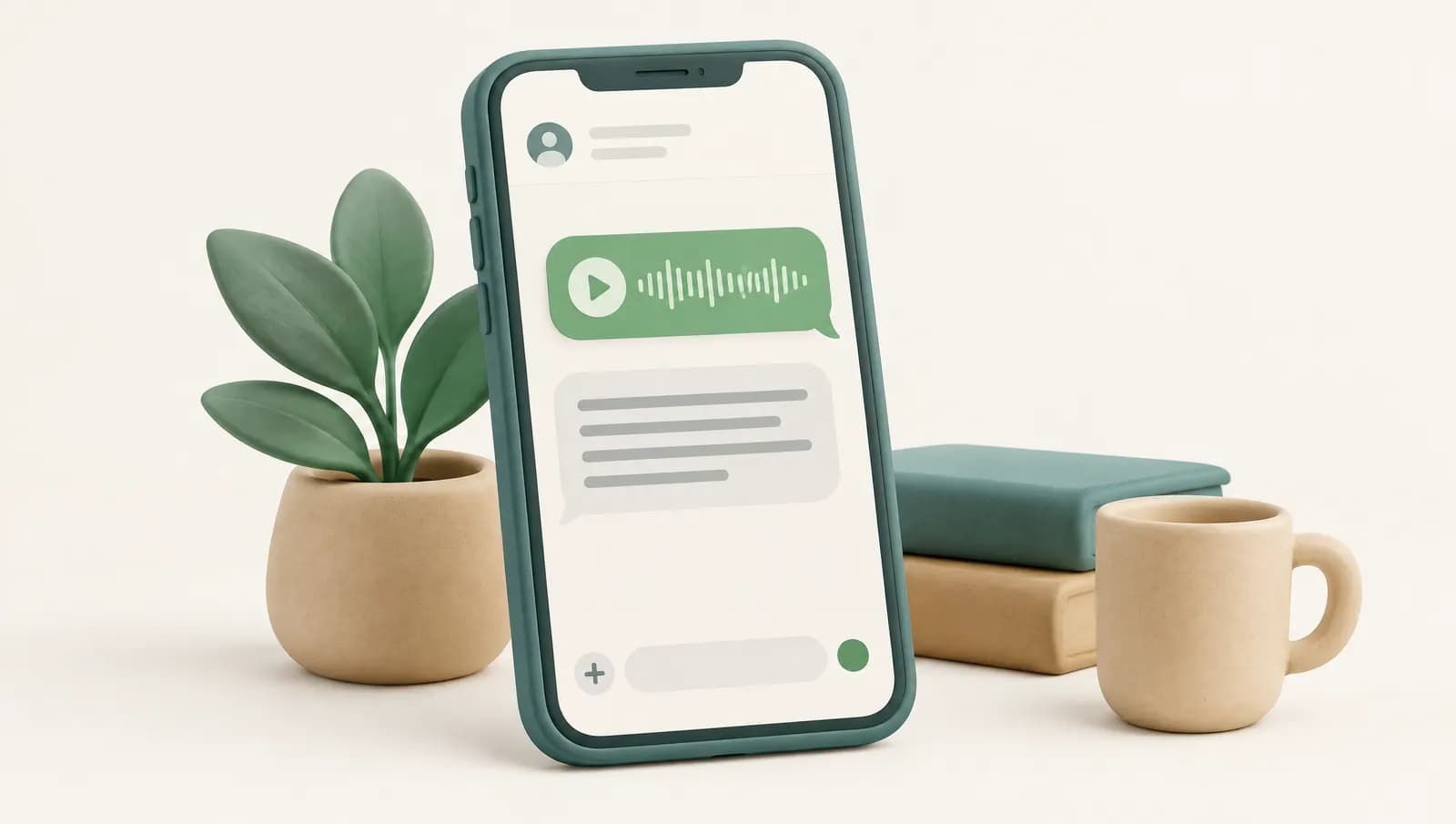
De snelste manier om een WhatsApp-spraakbericht naar tekst om te zetten is de transcriptiefunctie van WhatsApp zelf: zet die aan via Instellingen > Chats, houd daarna een spraakbericht ingedrukt en tik op Transcriberen. Het is gratis en werkt op je telefoon, maar ondersteunt maar een beperkt aantal talen en is niet gemaakt voor lange of rumoerige berichten. Die exporteer je als bestand en upload je naar een transcriptietool. Deze gids behandelt beide routes op iPhone, Android, WhatsApp Business en pc.
Een spraakbericht lezen in plaats van afspelen is meer dan tijdwinst. Je pikt de kern op tijdens een vergadering, in de stiltecoupé of 's avonds zonder koptelefoon, je zoekt een adres terug dat iemand vorige week insprak, of je volgt een bericht in een taal die je beter leest dan verstaat. En in Nederland en België, waar spraakberichten in familie-, vrienden- en werkgroepen heel gewoon zijn, scheelt dat behoorlijk wat geluister.
Transcripties van WhatsApp-spraakberichten aanzetten
WhatsApp introduceerde transcripties van spraakberichten eind 2024 en breidt de ondersteuning sindsdien uit. De functie staat standaard uit, dus de meeste mensen merken haar nooit op. De exacte menunamen kunnen per versie en taal iets verschillen; in de Engelstalige app heet de optie "Voice message transcripts".
Op de iPhone
- Werk WhatsApp bij via de App Store.
- Open Instellingen > Chats, zoek de optie voor transcripties van spraakberichten en zet die aan.
- Kies de transcriptietaal: de taal die je contacten meestal spreken, niet per se de taal van je telefoon.
- Houd in een chat een spraakbericht ingedrukt en tik op Transcriberen.
Meldingen van gebruikers en de probleemoplossing van WhatsApp zelf wijzen erop dat de functie op iOS gebruikmaakt van de spraakherkenning van Apple. Siri en de bijbehorende taalgegevens moeten dan mogelijk zijn ingeschakeld en gedownload. Doet de optie niets, dan is dat het eerste om te controleren.
Op Android
De stappen zijn hetzelfde: Instellingen > Chats, de optie voor transcripties van spraakberichten aanzetten en een taal kiezen. De eerste keer downloadt WhatsApp mogelijk een taalpakket. Houd daarna een spraakbericht ingedrukt en tik op Transcriberen. Zodra een bericht is getranscribeerd, staat de tekst onder de audiobubbel.
Volgens WhatsApp worden transcripties op je toestel gemaakt en kan niemand anders, ook WhatsApp niet, je spraakberichten horen of de transcripties lezen. De afzender krijgt niet te zien dat je zijn bericht hebt laten uitschrijven.
Welke talen WhatsApp kan transcriberen
Taalondersteuning is de grootste beperking, en die verschilt per platform. Op het moment van schrijven (oktober 2026) ziet de gerapporteerde ondersteuning er ongeveer zo uit:
- Android: een korte lijst die wordt gemeld als Engels, Portugees, Spaans en Russisch.
- iPhone: een langere lijst met onder meer Engels, Spaans, Frans, Duits, Italiaans, Japans, Koreaans, Portugees, Russisch, Turks, Chinees en Arabisch, met meer talen op nieuwere iOS-versies.
Nederlands staat niet in die gerapporteerde lijsten. Dat wil niet zeggen dat het nooit beschikbaar is: WhatsApp toont de actuele talen in de app zelf en de ondersteuning verandert met updates. Zie de lijst hierboven daarom als momentopname en kijk in de taalkiezer bij de transcriptie-instellingen wat jouw telefoon vandaag aanbiedt. Staat Nederlands er niet tussen, dan is de exportroute verderop de oplossing.
Een praktisch gevolg: je kunt maar één transcriptietaal tegelijk kiezen. Sturen je vrienden spraakberichten in het Spaans en je collega's in het Engels, dan zet je de instelling steeds heen en weer, of neem je voor een van beide mislukte transcripties voor lief.
"Transcript niet beschikbaar" oplossen
De meest voorkomende fout is een grijze melding onder het bericht dat er geen transcript beschikbaar is (in het Engels "Transcript unavailable"). WhatsApp noemt een paar oorzaken; controleer ze in deze volgorde:
- Verkeerde taal. Het bericht is in een andere taal dan de taal die je hebt gekozen. Wijzig de transcriptietaal en probeer het opnieuw.
- Taal niet ondersteund. De taal staat niet op de lijst voor jouw platform. Geen enkele instelling lost dat op; exporteer het bericht (zie hieronder).
- Onduidelijke audio. Veel achtergrondgeluid, muziek, wind of heel zacht praten kan ervoor zorgen dat het model te weinig woorden herkent.
- Verouderde app of ontbrekende taalgegevens. Werk WhatsApp bij en controleer op de iPhone of Siri en de bijbehorende taal zijn ingesteld.
- Nog bezig. Lange berichten hebben even tijd nodig; wacht een paar seconden voordat je het opgeeft.
Verschijnt er wel een transcript, maar klopt het grotendeels niet, dan ligt het bijna altijd aan de geluidskwaliteit of aan een bericht waarin talen door elkaar lopen. Ingebouwde transcripties werken met één taal per bericht; een bericht dat midden in een zin van Portugees naar Engels springt, komt er meestal verminkt uit.
WhatsApp Business, WhatsApp Web en desktop
WhatsApp Business. De Business-app heeft dezelfde opbouw van instellingen en veel gebruikers vinden daar dezelfde optie onder Instellingen > Chats. De uitrol verliep niet altijd tegelijk in beide apps, dus zie je de optie niet, werk de app dan bij en kijk later nog eens. Voor een bedrijf dat veel spraakberichten van klanten ontvangt, is de ingebouwde functie handig om mee te lezen, maar geen archief: je kunt transcripties niet in bulk exporteren, taggen of aan een supportticket koppelen.
WhatsApp Web en de desktopapp. Ingebouwde transcripties zijn mogelijk niet beschikbaar in WhatsApp Web of in de apps voor Windows en Mac. De functie is ontworpen voor spraakherkenning op de telefoon zelf, en de ondersteuning op desktop is op zijn best wisselvallig. Wil je WhatsApp-audio op je pc naar tekst omzetten, dan zijn er twee werkbare manieren:
- Open in de desktopapp of WhatsApp Web het menu van het bericht en zoek een downloadoptie. Waar die bestaat, sla je het spraakbericht op als audiobestand dat je overal kunt uploaden.
- Is er geen downloadoptie, exporteer het bericht dan vanaf je telefoon (zie de volgende sectie) en zet het bestand via e-mail, een clouddienst of AirDrop op je computer.
Er bestaan browserextensies die beloven te transcriberen binnen WhatsApp Web. Wees voorzichtig: ze hebben toestemming nodig om je chats te lezen, en dat is veel toegang voor een kleine externe tool.
Een WhatsApp-spraakbericht als bestand exporteren
Exporteren is de route voor lange berichten, niet-ondersteunde talen, of wanneer je de tekst wilt bewaren. WhatsApp-spraakberichten zijn Opus-audio, opgeslagen als .opus- of .ogg-bestand. Menunamen verschuiven per versie een beetje, maar dit zijn de mogelijkheden:
- Eén spraakbericht delen (iPhone). Houd het bericht ingedrukt, tik op Stuur door en daarna op het deelpictogram om het naar Bestanden, Mail, een clouddienst of een andere app te sturen.
- Eén spraakbericht delen (Android). Houd het bericht ingedrukt en gebruik het deelpictogram bovenaan het scherm, of stuur het door naar jezelf of naar een chat met alleen jezelf. Sommige bestandsbeheerders tonen ook de map waarin WhatsApp spraakberichten opslaat.
- De hele chat exporteren. Open de chat, tik op de naam van het contact of de groep (iPhone) of op het menu met drie puntjes > Meer (Android), kies Chat exporteren en neem media mee. Je krijgt een tekstbestand van het gesprek plus elk spraakbericht als apart
.opus-bestand. Bij heel lange chats met veel media gelden exportlimieten.
Weigert een app .opus, zet het bestand dan eerst om met onze gratis Opus naar MP3-converter of met VLC. De gids over formaten voor audio naar tekst legt uit welke formaten de meeste tools accepteren en waarom Opus oudere software soms dwarszit.
Een geëxporteerd spraakbericht transcriberen
Heb je het bestand eenmaal, dan volstaat elke transcriptiedienst die Opus accepteert. De tool voor WhatsApp-spraakberichten naar tekst van Audiotexta is precies hiervoor gemaakt: upload het .opus-bestand in een browser op je telefoon of computer en je krijgt bewerkbare tekst met tijdstempels. Beginnen kan zonder account.
De extra stap is de moeite waard als:
- Het bericht lang is. Een spraakbericht van tien minuten over een project of de planning van een familieweekend leest veel sneller als alinea's die je kunt scannen en doorzoeken.
- WhatsApp de taal niet ondersteunt, of de spreker talen door elkaar gebruikt. Automatische taalherkenning kan veel meer talen aan dan de ingebouwde functie, Nederlands en Vlaams inbegrepen.
- Er meerdere mensen praten, bijvoorbeeld bij een opgenomen gesprek dat in de chat is doorgestuurd. Sprekerlabels scheiden wie wat zei.
- Je het in een andere taal nodig hebt. Vertaling maakt van een spraakbericht in het Portugees leesbaar Nederlands, of andersom (vertaling zit in Pro).
- Je het wilt bewaren. Exporteer gratis naar TXT, ook zonder account, of naar DOCX of PDF met Pro, of plak de tekst in een ticket, CRM of notitie-app.
De editor speelt de audio naast de tekst af, zodat je op een zin kunt klikken en hem kunt beluisteren om een naam of getal te controleren. Ontvang je spraakberichten in bulk, stuur ze dan door naar jezelf en upload er meerdere tegelijk in plaats van één voor één. Wil je juist je eigen berichten inspreken in plaats van die van anderen te lezen, kijk dan in onze gids over spraak naar tekst en dicteren.
Audiotexta is een van de mogelijkheden. Telegram heeft een eigen transcriptiefunctie voor Premium-gebruikers, algemene tools zoals Otter of TurboScribe accepteren geüploade bestanden, en technisch onderlegde gebruikers kunnen het opensourcemodel Whisper gratis op hun eigen computer draaien. Kies op basis van taalondersteuning, privacy en hoe vaak je het nodig hebt.
Ingebouwde transcripties of een transcriptietool
| Ingebouwde transcripties van WhatsApp | Audiotexta (geëxporteerd bestand) | |
|---|---|---|
| Instellen | Aanzetten in Instellingen, geen export | Spraakbericht exporteren en uploaden |
| Talen | Korte lijst op Android, langere op iPhone; één taal tegelijk | Automatische herkenning in veel talen, ook bij gemengde spraak |
| Lange berichten | Werkt, maar zonder alinea's of tijdstempels | Alinea's, tijdstempels, zoeken |
| Bewerken | Niet mogelijk; alleen lezen | Bewerken met audioweergave |
| Sprekers | Niet gelabeld | Sprekerlabels |
| Export | Tekst uit het bericht kopiëren | TXT, SRT en VTT (gratis, zonder account), DOCX en PDF (Pro) |
| Vertaling | Nee | Ja (Pro) |
| Privacy | Verwerkt op je telefoon, er wordt niets geüpload | Audio wordt geüpload voor verwerking; bestanden kun je daarna verwijderen |
| Kosten | Gratis | Gratis tegoed, daarna betaalde abonnementen |
Voor een bericht van twee minuten in een ondersteunde taal wint de ingebouwde transcriptie: direct en privé. Voor alles wat langer, meertalig of het bewaren waard is, biedt de bestandsroute meer.
Privacy en etiquette
Een spraakbericht bevat persoonsgegevens van de afzender, niet alleen van jou. Een paar verstandige regels:
- Kies eerst voor verwerking op je toestel. Werkt de eigen transcriptie van WhatsApp, dan verlaat er niets je telefoon. Dat is de meest privévriendelijke optie die er is.
- Controleer waar geüploade audio heen gaat. Kijk bij elke online tool hoe lang bestanden worden bewaard en of je ze kunt verwijderen. Verwijder de audio zodra je de tekst hebt, als je hem niet meer nodig hebt.
- Wees voorzichtig met werk- en gezondheidsonderwerpen. Voor spraakberichten van klanten of andere gevoelige inhoud gelden de privacyregels van je werkgever en de AVG, en sommige organisaties staan alleen goedgekeurde leveranciers toe.
- Vraag het voordat je deelt. Het uitgeschreven spraakbericht van iemand doorsturen naar een derde is hetzelfde als de audio doorsturen. Was het voor jou bedoeld, houd het dan zo.
WhatsApp spraak naar tekst is in een paar jaar uitgegroeid van een omweg tot een ingebouwde functie. Zet transcripties aan, kies de juiste taal en houd de exportroute achter de hand voor de lange, rumoerige of meertalige berichten die je telefoon niet zelf aankan.
Een WhatsApp-spraakbericht transcriberen
- Zet transcripties van spraakberichten aan. Open in WhatsApp Instellingen > Chats en zet de optie voor transcripties van spraakberichten aan. Kies de taal die je contacten meestal spreken.
- Transcribeer het bericht in de chat. Houd het spraakbericht ingedrukt en tik op Transcriberen. De tekst verschijnt onder het bericht en wordt op je telefoon gemaakt.
- Exporteer het spraakbericht als de transcriptie mislukt. Krijg je de melding dat er geen transcript beschikbaar is, of is het bericht lang of in een andere taal, houd het dan ingedrukt en deel of stuur het door naar Bestanden, een clouddienst of je e-mail. Het bestand is meestal .opus of .ogg.
- Upload het bestand naar een transcriptietool. Open een transcriptiedienst zoals Audiotexta in een browser, upload het .opus-bestand, kies de taal of laat automatische herkenning aan, en zet zo nodig sprekerlabels of vertaling aan.
- Controleer en bewaar de tekst. Lees het transcript terwijl de audio speelt, verbeter namen en getallen en kopieer de tekst of exporteer hem als TXT, of met Pro als DOCX of PDF.
Veelgestelde vragen
Is WhatsApp spraak naar tekst gratis?
Ja. De ingebouwde transcripties van spraakberichten in WhatsApp kosten niets en draaien op je telefoon. Externe transcriptietools bieden meestal een gratis tegoed voor korte bestanden en rekenen voor langer of vaker gebruik.
Ziet de afzender dat ik zijn spraakbericht heb laten transcriberen?
Nee. Transcripties worden op je eigen toestel gemaakt en WhatsApp stuurt de afzender geen melding.
Waarom ontbreekt de optie Transcriberen in WhatsApp?
Meestal staat de functie uit, is je app verouderd of is de functie nog niet uitgerold naar jouw toestel of platform. Controleer de optie voor transcripties van spraakberichten onder Instellingen > Chats en werk WhatsApp bij via de App Store of Google Play.
Kan ik WhatsApp-spraakberichten in het Nederlands of een andere taal transcriberen?
Alleen als die taal op jouw platform in de transcriptie-instellingen van WhatsApp wordt aangeboden, en dan moet je de transcriptietaal daarop instellen. Voor andere talen exporteer je het spraakbericht en gebruik je een transcriptiedienst met automatische taalherkenning.
Welk formaat hebben WhatsApp-spraakberichten en kan ik ze omzetten naar MP3?
WhatsApp-spraakberichten zijn Opus-audio, meestal opgeslagen als .opus- of .ogg-bestand. De meeste transcriptietools accepteren ze direct, en een gratis converter of VLC zet ze om naar MP3 als een app daarop staat.
Probeer Audiotexta gratis
Upload een bestand of plak een link en krijg binnen een paar minuten een transcript.