Android-äänitys tekstiksi: Pixel, Samsung ja muut puhelimet
Android-äänitys tekstiksi: Pixelin Recorder, Samsungin Transcript Assist, Xiaomi ja muut puhelimet sekä .m4a-tiedostojen vienti pitkiin äänityksiin.
Saatavilla myös kielillä: English, Русский, Українська, Dansk, Deutsch, Español, Français, Italiano, Magyar, Nederlands, Norsk bokmål, Polski, Português (Brasil), Svenska, Türkçe, Ελληνικά, עברית, العربية, 한국어, 日本語, 中文(中国), 中文(台灣), Indonesia, Tiếng Việt
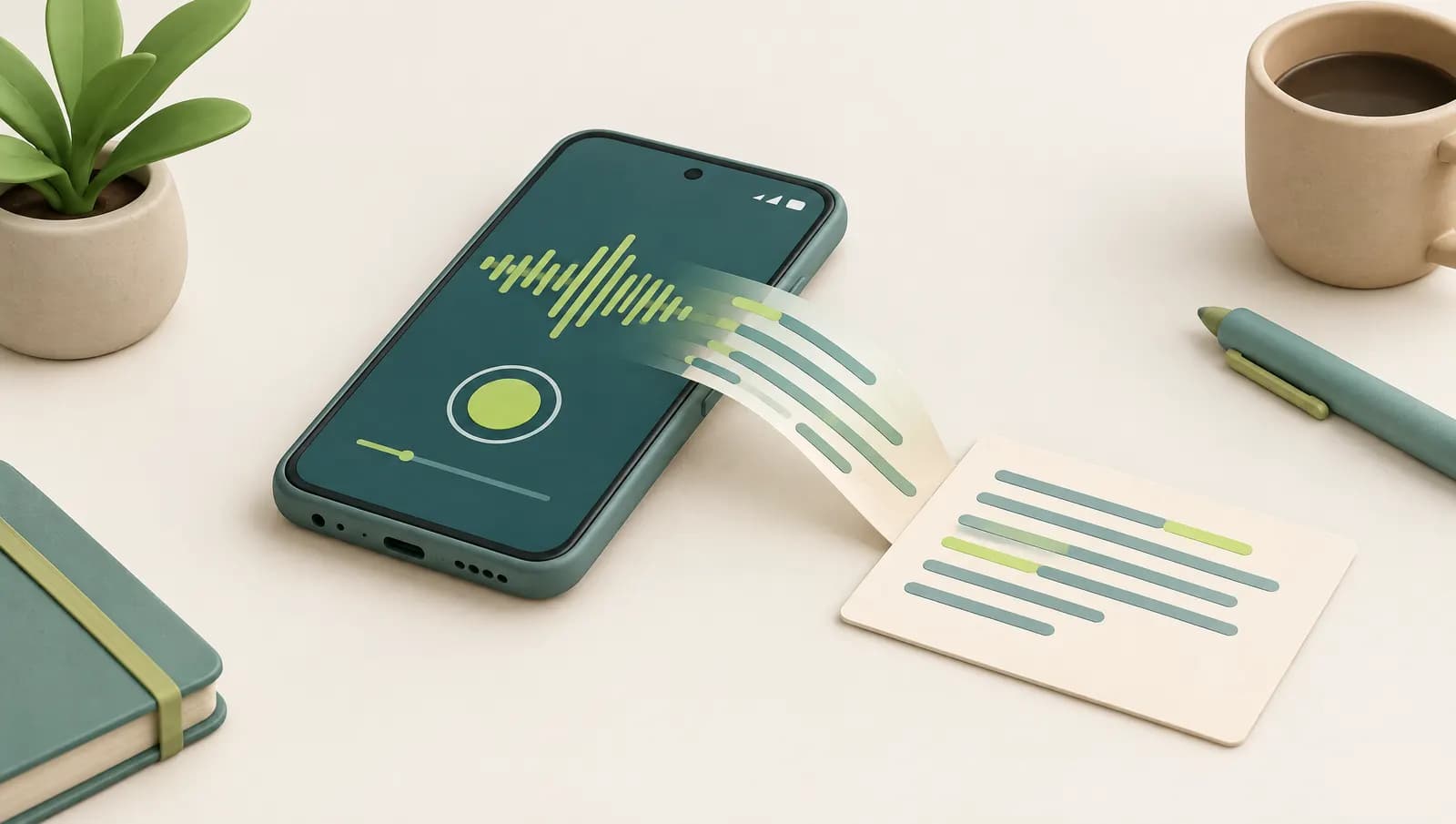
Monet Android-puhelimet osaavat nykyään litteroida äänityksen ilman lisäsovelluksia: Pixel-puhelinten Google Recorder kirjoittaa litteroinnin äänittäessäsi, ja Samsungin Voice Recorder muuttaa äänitykset tekstiksi Galaxy AI:n Transcript Assist -toiminnolla. Jos puhelimessasi ei ole sisäänrakennettua vaihtoehtoa tai äänitys on pitkä, monikielinen tai täynnä puhujia, jaa äänitiedosto (yleensä .m4a) ja lataa se litterointityökaluun. Tämä opas käy läpi android äänitys tekstiksi -vaihtoehdot merkeittäin, tiedoston viennin sekä kielet ja puhujat.
Android ei ole yksi tuote, joten kysymykseen "miten muutan äänimuistion tekstiksi Androidilla" on eri vastaus Pixelillä, Galaxylla, Xiaomilla tai edullisella perusmallilla. Aloita taulukosta, niin näet, missä oma puhelimesi on.
Androidin äänityssovellusten litterointi puhelinmerkeittäin
Alla olevat tiedot on tarkistettu Googlen, Samsungin ja Xiaomin tukisivuilta lokakuussa 2026. Ominaisuudet riippuvat mallista, ohjelmistoversiosta ja alueesta, joten pidä tätä suuntaa antavana ja tarkista oma puhelimesi. Suomenkielisessä käyttöliittymässä sovellusten ja valikoiden nimet voivat poiketa alla käytetyistä englanninkielisistä nimistä.
| Puhelin | Sisäänrakennettu sovellus | Litterointi | Kielet | Vienti |
|---|---|---|---|---|
| Google Pixel | Recorder | Reaaliaikainen litterointi äänittäessä; Transcribe again muille kielille | Reaaliaikainen: englanti, ranska, saksa, japani Pixel 3–5a:ssa; enemmän Pixel 6:ssa ja uudemmissa. Uudelleenlitterointi: noin 40 kieltä | Äänitiedosto, litterointi .txt, Google Docs |
| Samsung Galaxy | Voice Recorder | Transcript Assist (Galaxy AI) valituissa malleissa, One UI 6.1+ | Noin 20 kieltä Samsungin mukaan | Äänitiedosto (.m4a) tai tekstitiedosto, Samsung Notes |
| Xiaomi | Recorder (HyperOS) | Tekoälylitterointi joissakin malleissa, kuten 14T-sarjassa | Vaihtelee mallin ja alueen mukaan | Vaihtelee |
| Muut merkit | Vaihtelee | Usein ei mitään tai yksinkertainen puhe tekstiksi -tila | Vaihtelee | Äänitiedosto |
| Mikä tahansa puhelin | Live Transcribe | Vain reaaliaikaiset tekstitykset, ei tiedostoja | Monia kieliä | Tekstin kopiointi, säilyy 3 päivää |
Pixel Recorderin litterointi
Googlen Recorder-sovellus on Androidin kattavin sisäänrakennettu vaihtoehto, ja se on saatavilla vain Pixel-puhelimille ja Pixel Tabletille.
Näin se toimii. Aloita äänitys ja vaihda Audio-näkymästä Transcript-näkymään: sanat ilmestyvät näytölle puheen mukana. Google on suunnitellut Recorderin reaaliaikaisen litteroinnin toimimaan puhelimessa, joten tuetuilla kielillä se toimii lähettämättä ääntä mihinkään. Voit hakea äänitysten sisältä, korjata sanan painamalla sitä pitkään ja valitsemalla Edit word, ja Pixel 6:ssa ja uudemmissa Recorder osaa merkitä eri puhujat.
Kielet. Googlen ohjesivun mukaan Pixel 3–Pixel 5a:n reaaliaikainen litterointi kattaa useita englannin variantteja sekä ranskan, saksan ja japanin. Pixel 6 ja uudemmat lisäävät mandariinikiinan, hindin, italian, espanjan ja muita. Muita kieliä varten avaa äänitys, napauta More > Transcribe again ja valitse noin 40 kielen pidemmästä listasta; tarkista sieltä, onko suomi mukana omassa puhelimessasi. Googlen mukaan uudelleenlitterointi voi käsitellä ääntä sen palvelimilla. Voit myös ottaa Recorderin asetuksista käyttöön kielentunnistuksen (Detect language).
Tiivistelmät. Pixel 8:ssa ja uudemmissa Recorder voi tiivistää litterointeja muutamalla kielellä. Tiivistelmät tehdään Googlen pilvessä.
Vienti. Paina äänitystä pitkään ja napauta Share (Jaa): valitse File ja sitten Audio tai Transcript, tai pelkälle tekstille Transcript (.txt). Kun haluat litteroinnin Google Docsiin, avaa äänitys, napauta More > Share, sitten Share transcript to Google Docs ja valitse tili. Varmuuskopioidut äänitykset ovat saatavilla myös osoitteessa recorder.google.com.
Samsung Voice Recorder: litterointi Transcript Assistilla
Jos haluat litteroida Samsungin äänitallentimella, tarvitset Transcript Assist -toiminnon, joka on osa Galaxy AI:ta.
- Avaa Voice Recorder ja valitse äänitys.
- Napauta yläreunan Transcript Assist -kuvaketta (neljä tähteä).
- Napauta Transcribe ja valitse kieli, jos sitä kysytään. Litterointi ilmestyy näytölle.
- Samasta valikosta voit kääntää tekstin (Translate) tai tiivistää sen (Summarize).
- Jakaaksesi avaa litterointi, napauta More options (⋮) > Share ja valitse Text file tai Add to Samsung Notes.
Mitkä puhelimet. Samsungin Yhdysvaltain tukisivun mukaan Transcript Assist toimii valituissa Galaxy-puhelimissa ja -tableteissa, joissa on Android 14 ja One UI 6.1 tai uudempi. Samsung on maininnut Galaxy S23- ja S24-sarjat ja uudemmat lippulaivat, uudet Z Fold- ja Z Flip -mallit, osan Galaxy Tab -malleista ja valitut A-sarjan puhelimet, mutta tarkka lista muuttuu, joten tarkista oma mallisi Samsungin Galaxy AI -laitesivulta. One UI 7:ssä ja uudemmissa puhelujen tallenteet voi litteroida ja tiivistää samalla tavalla.
Kielet ja rajat. Samsung luettelee noin 20 litterointikieltä, muun muassa englannin, espanjan, portugalin (Brasilia), ranskan, saksan, italian, puolan, venäjän, korean, japanin, kiinan, hindin, arabian, thain, vietnamin ja indonesian, ja kielipaketti on ehkä ladattava. Suomea ei mainita näissä esimerkeissä, joten tarkista puhelimesi kielilista ennen kuin luotat toimintoon suomenkielisissä äänityksissä. Tiivistelmät vaativat Samsung-tilin, lyhyitä äänityksiä ei voi tiivistää, ja Samsungin tukisivuilla mainitaan noin kolmen tunnin raja äänitystä kohden. Asetukset löytyvät kohdasta Voice Recorder > Menu > Settings > Transcript Assist, myös automaattinen kielentunnistus.
Vanhemmissa Galaxy-puhelimissa ilman Galaxy AI:ta voi näkyä yksinkertaisempi puhe tekstiksi -äänitystila tai ei mitään.
Xiaomi, OnePlus ja muut merkit
Googlen ja Samsungin ulkopuolella tuki on epätasaista.
- Xiaomi. Joissakin HyperOS-malleissa Xiaomin Recorder osaa muuntaa äänitykset tekstiksi. Xiaomin 14T-sarjan usein kysytyissä kysymyksissä neuvotaan avaamaan äänitys, napauttamaan Text ja valitsemaan lähdekieli; puhujat luokitellaan automaattisesti, ja tiivistelmät ovat saatavilla. Saatavuus riippuu mallista, alueesta ja kielestä, ja raporttien mukaan toiminto perustuu pilvikäsittelyyn, joten se tarvitsee verkkoyhteyden.
- OnePlus, Motorola, Oppo, Nokia ja muut. Osa uusista malleista tuo tekoälyäänitysominaisuuksia, mutta emme pystyneet tätä kirjoitettaessa vahvistamaan yhtenäistä, dokumentoitua litterointitoimintoa näiden merkkien välillä. Avaa äänityssovellus ja etsi Transcribe- tai Text-painiketta; jos sellaista ei ole, käytä alla kuvattua vientireittiä.
- Kolmannen osapuolen äänityssovellukset Google Playssa litteroivat usein pilvessä omin rajoituksin ja tietosuojaehdoin. Lue ne ennen asentamista.
Live Transcribe: reaaliaikaiset tekstitykset, ei tiedostoja
Googlen Live Transcribe & Sound Notifications -sovellusta ehdotetaan usein "Androidin puhe tekstiksi" -ratkaisuksi, mutta se tekee eri asian. Se näyttää ympärilläsi puhutun puheen reaaliaikaisina tekstityksinä mikrofonin kautta monilla kielillä, ja se on suunniteltu saavutettavuustyökaluksi kuuroille ja huonokuuloisille.
Se ei avaa tallennettuja äänityksiä. Jos litterointihistoria on käytössä, litteroinnit säilyvät laitteella kolme päivää, jotta voit kopioida ne muualle. Live Transcribe on erinomainen keskustelun seuraamiseen sen aikana, mutta se ei muuta viime viikon äänimuistiota tekstiksi. Omien viestien ja muistiinpanojen sanelusta kerrotaan puhe tekstiksi- ja saneluoppaassamme.
Miten litteroida äänitys millä tahansa Android-puhelimella
Tämä reitti toimii jokaisessa Android-puhelimessa, ja se on parempi vaihtoehto pitkille äänityksille, tukemattomille kielille ja kokouksille, joissa on useita puhujia.
- Etsi tiedosto. Paina äänityssovelluksessa äänitystä pitkään ja napauta Jaa. Valitse äänitiedosto, älä linkkiä.
- Tarkista muoto. Samsung Voice Recorder tallentaa .m4a-muodossa, jota useimmat uudet sovellukset myös käyttävät. Vanhemmat äänityssovellukset ja puhelujen tallentimet voivat tuottaa .amr- tai .3gp-tiedostoja. Oppaamme ääni tekstiksi -muuntimen tiedostomuodoista kertoo, mitä muotoja työkalut hyväksyvät ja miten harvinainen hylätty muoto muunnetaan.
- Lataa se. Avaa puhelimen selaimessa Audiotextan äänimuistio tekstiksi -työkalu tai M4A tekstiksi -muunnin ja valitse tiedosto, tai siirrä se ensin tietokoneelle Google Driven, sähköpostin tai Lähijaon kautta.
- Valitse asetukset. Jätä kielentunnistus päälle tai valitse kieli; ota puhujamerkinnät käyttöön haastatteluissa ja kokouksissa.
- Tarkista ja vie. Toista ääni tekstin rinnalla, korjaa nimet ja numerot, nimeä puhujat ja kopioi tulos tai vie se.
Ilmainen taso ei vaadi tiliä ja käsittelee enintään 30 minuutin tiedostot, 120 minuuttiin kuukaudessa asti, ja TXT-, SRT- ja VTT-viennit kuuluvat siihen. Pidemmät äänitykset, enintään 10 tuntia tiedostoa kohden, sekä DOCX- ja PDF-viennit kuuluvat Pro-tasoon.
Muut kielet, puhujat ja pitkät äänitykset
Sisäänrakennetut äänityssovellukset ovat vahvimmillaan lyhyissä muistiinpanoissa suurilla kielillä. Kolme tilannetta ohjaa kohti tiedostopohjaista työkalua:
- Muut kielet ja sekakielinen puhe. Pixelin reaaliaikainen litterointi ja Samsungin Transcript Assist tukevat kumpikin rajattua listaa. Audiotexta tunnistaa yli 98 kieltä ja voi Pro-tasolla kääntää litteroinnin yli 50 kielelle, mikä auttaa esimerkiksi suomenkielisen luennon tai ruotsinkielisen sukulaisen ääniviestin kanssa.
- Useita puhujia. Pixel 6 ja uudemmat merkitsevät puhujat, monet muut puhelimet eivät. Työkalu, jossa on puhujamerkinnät ja puhujien uudelleennimeäminen, muuttaa tallennetun kokouksen tai haastattelun luettavaksi keskusteluksi.
- Pitkät äänitykset. Puhelimet voivat äänittää tunteja, mutta kolmen tunnin litteroinnin lukeminen pieneltä näytöltä on vaikeaa. Aikaleimat, napsauta ja siirry -toisto sekä tekoälytiivistelmät avainkohtineen ja tehtävineen (Pro) tekevät pitkistä äänityksistä käyttökelpoisia. Luennoista kerrotaan oppaassa luentomuistiinpanot tallenteista.
Jos käytät myös iPhonea, iPhonen äänimuistiot tekstiksi -oppaamme käy läpi Applen sisäänrakennetut litteroinnit ja saman vientireitin.
Tietosuojavinkit
- Laitteella tapahtuva käsittely ensin. Pixelin reaaliaikainen litterointi pitää äänen puhelimessa tuetuilla kielillä. Uudelleenlitterointi, tiivistelmät ja Galaxy AI -ominaisuudet voivat käyttää pilveä, joten tarkista kunkin ominaisuuden huomautus.
- Tiedä, minne lataukset menevät. Tarkista minkä tahansa verkkopalvelun kohdalla käsittelypaikka ja se, kuinka kauan tiedostoja säilytetään. Audiotexta poistaa tiedostot ajastetusti eikä käytä sisältöäsi mallien kouluttamiseen.
- Pyydä suostumus. Ihmisten ja erityisesti puhelujen äänittämistä säännellään eri maissa eri tavoin, ja EU:ssa tallenteet ovat tietosuoja-asetuksen (GDPR) tarkoittamaa henkilötietoa. Kerro ihmisille, että äänität, ja pidä litteroinnit yhtä yksityisinä kuin äänen.
Olipa puhelimesi mikä tahansa, kaava on sama: käytä äänityssovelluksen omaa litterointia nopeisiin muistiinpanoihin ja vie äänitiedosto, kun äänitys on pitkä, monikielinen tai säilyttämisen arvoinen.
Näin litteroit äänityksen millä tahansa Android-puhelimella
- Kokeile ensin puhelimen omaa äänityssovellusta. Avaa Pixelillä äänitys Recorder-sovelluksessa ja napauta Transcript. Galaxy AI:lla varustetussa Samsung Galaxyssa avaa äänitys Voice Recorder -sovelluksessa ja napauta Transcript Assist ja sitten Transcribe.
- Jaa äänitiedosto. Jos puhelimessasi ei ole litterointia tai äänitys on pitkä tai muulla kielellä, paina äänitystä pitkään, napauta Jaa ja valitse äänitiedosto. Useimmat äänityssovellukset tallentavat .m4a-muodossa; vanhemmat sovellukset ja puhelujen tallentimet voivat käyttää .amr- tai .3gp-muotoa.
- Tallenna se paikkaan, josta löydät sen. Lähetä tiedosto Files-sovellukseen, Google Driveen, sähköpostiin tai Lähijakoon, jotta voit ladata sen puhelimen selaimesta tai tietokoneelta.
- Lataa tiedosto litterointityökaluun. Avaa selaimessa palvelu, kuten Audiotexta, lataa tiedosto, jätä kielentunnistus päälle ja ota keskusteluissa käyttöön puhujamerkinnät.
- Tarkista ja vie teksti. Tarkista nimet ja numerot äänen toistuessa, nimeä puhujat ja kopioi teksti tai vie se TXT-muodossa, tai maksullisella tasolla DOCX- tai PDF-muodossa.
Usein kysytyt kysymykset
Voiko Android litteroida äänityksiä ilmaiseksi?
Monissa uusissa puhelimissa voi. Pixelin Google Recorder ja Galaxy AI:lla varustettu Samsung Voice Recorder litteroivat äänitykset ilman lisämaksua. Muissa puhelimissa sisäänrakennettua vaihtoehtoa ei välttämättä ole, jolloin voit ladata äänitiedoston litterointipalveluun, jossa on ilmainen kiintiö.
Miten litteroin äänityksen Samsungilla?
Tuetussa Galaxy-puhelimessa, jossa on One UI 6.1 tai uudempi, avaa Voice Recorder, valitse äänitys, napauta Transcript Assist -kuvaketta ja sitten Transcribe. Samsung luettelee noin kaksikymmentä tuettua kieltä ja voi vaatia Samsung-tilin joihinkin Galaxy AI -ominaisuuksiin, kuten tiivistelmiin.
Toimiiko Pixel Recorder ilman verkkoyhteyttä?
Recorderin reaaliaikainen litterointi on suunniteltu toimimaan puhelimessa tuetuilla kielillä. Uudelleenlitterointi toisella kielellä voi käsitellä ääntä Googlen palvelimilla, ja tiivistelmät tehdään Googlen pilvessä.
Voiko Live Transcribe litteroida äänitiedoston?
Ei. Live Transcribe näyttää ympärilläsi puhutun puheen reaaliaikaisina tekstityksinä mikrofonin kautta. Se ei avaa tallennettuja äänityksiä, ja sen tallennettu historia säilyy vain muutaman päivän.
Missä muodossa Androidin äänitykset ovat?
Useimmat nykyaikaiset äänityssovellukset, myös Samsung Voice Recorder, tallentavat M4A-ääntä. Vanhemmat sovellukset ja jotkin puhelujen tallentimet käyttävät AMR- tai 3GP-muotoa. Useimmat litterointityökalut hyväksyvät kaikki kolme.
Kokeile Audiotextaa ilmaiseksi
Lataa tiedosto tai liitä linkki ja saat litteroinnin minuuteissa.