Androidの録音を文字起こしする方法|Pixel・Galaxyほか
Androidの録音を文字起こしする方法。Pixelのレコーダー、Galaxyの文字起こしアシスト、Xiaomiなど機種別の手順と、長い録音を.m4aで書き出す方法を解説します。
他の言語でも読めます: English, Русский, Українська, Dansk, Deutsch, Español, Français, Italiano, Magyar, Nederlands, Norsk bokmål, Polski, Português (Brasil), Suomi, Svenska, Türkçe, Ελληνικά, עברית, العربية, 한국어, 中文(中国), 中文(台灣), Indonesia, Tiếng Việt
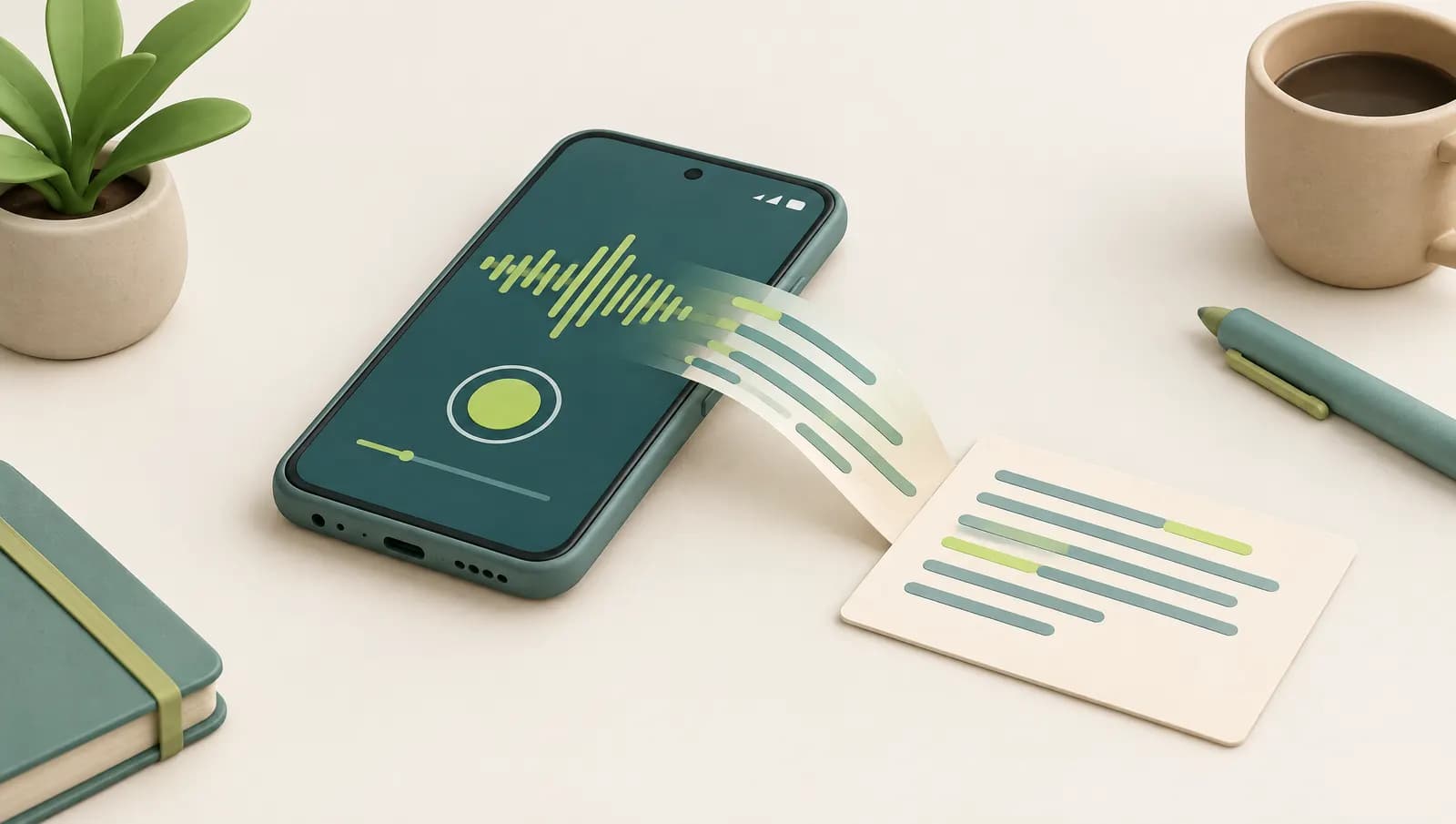
最近のAndroidスマートフォンの多くは、追加のアプリなしで録音を文字起こしできます。PixelのGoogleレコーダーは録音しながら文字起こしを作成し、SamsungのボイスレコーダーはGalaxy AIの「文字起こしアシスト」で録音をテキストに変換します。標準機能がない機種や、録音が長い、複数の言語が混ざる、話者が多いといった場合は、音声ファイル(通常は.m4a)を共有して文字起こしツールにアップロードしましょう。このガイドでは、主要メーカーごとの方法、ファイルの書き出し方、言語と話者の扱い方を解説します。
Androidは1つの製品ではないため、「Androidで録音をテキストにするには?」の答えは、Pixel、Galaxy、Xiaomi、低価格の機種でそれぞれ異なります。まずは表で、お使いの機種がどこに当てはまるかを確認してください。
メーカー別:Androidの録音アプリの文字起こし機能
以下の内容は、2026年10月にGoogle、Samsung、Xiaomiのサポートページで確認したものです。機能は機種、ソフトウェアのバージョン、地域によって異なるため、目安として扱い、お使いのスマートフォンで確認してください。メニュー名は日本語表示に加え、確実でないものは英語表示も併記しています。
| 機種 | 標準アプリ | 文字起こし | 言語 | 書き出し |
|---|---|---|---|---|
| Google Pixel | レコーダー | 録音中のリアルタイム文字起こし。ほかの言語は再度文字起こし | リアルタイム:Pixel 3〜5aは英語、フランス語、ドイツ語、日本語。Pixel 6以降はさらに多い。再度文字起こし:約40言語 | 音声ファイル、文字起こしの.txt、Googleドキュメント |
| Samsung Galaxy | ボイスレコーダー | One UI 6.1以降の一部機種で文字起こしアシスト(Galaxy AI) | Samsungによると約20言語 | 音声ファイル(.m4a)またはテキストファイル、Samsung Notes |
| Xiaomi | レコーダー(HyperOS) | 14Tシリーズなど一部機種でAI文字起こし | 機種と地域による | 機種による |
| その他のメーカー | 機種による | ないことが多い、または簡易的な音声テキスト変換モード | 機種による | 音声ファイル |
| すべての機種 | 音声文字変換(Live Transcribe) | リアルタイム字幕のみ、ファイルは不可 | 多数の言語 | テキストをコピー、3日間保存 |
Pixelのレコーダーで文字起こしする
Googleのレコーダーアプリは、Androidの標準機能の中で最も充実した選択肢で、PixelスマートフォンとPixel Tablet専用です。
仕組み。 録音を始めて音声から文字起こしに切り替えると、話すそばから文字が表示されます。Googleはレコーダーのリアルタイム文字起こしをスマートフォン上で動くよう設計しているため、対応言語ならどこにも音声を送らずに使えます。録音内を検索したり、単語を長押しして単語を編集で修正したりでき、Pixel 6以降では話者を区別してラベルを付けることもできます。
言語。 Googleのヘルプページによると、Pixel 3〜Pixel 5aのリアルタイム文字起こしは、複数の英語のバリエーションに加え、フランス語、ドイツ語、日本語に対応しています。Pixel 6以降では中国語(北京語)、ヒンディー語、イタリア語、スペイン語などが加わります。それ以外の言語は、録音を開いてその他 > 再度文字起こしをタップし、約40言語のより長いリストから選びます。Googleは、再度文字起こしする場合は音声がサーバーで処理されることがあると注記しています。レコーダーの設定で言語を検出をオンにすることもできます。
要約。 Pixel 8以降では、レコーダーがいくつかの言語で文字起こしを要約できます。要約はGoogleのクラウドで実行されます。
書き出し。 録音を長押しして共有をタップし、ファイルから音声または文字起こしを選ぶか、プレーンテキストなら文字起こし(.txt)を選びます。Googleドキュメントに送るには、録音を開いてその他 > 共有をタップし、文字起こしをGoogleドキュメントに共有を選んでアカウントを指定します。バックアップした録音はrecorder.google.comでも確認できます。
Galaxyのボイスレコーダー:文字起こしアシストで文字起こしする
Galaxyのボイスレコーダーで文字起こししたい場合に使うのは、Galaxy AIの機能である文字起こしアシスト(英語表示:Transcript Assist)です。
- ボイスレコーダーを開き、録音を選びます。
- 上部の文字起こしアシストのアイコン(4つの星)をタップします。
- 文字起こしをタップし、尋ねられたら言語を選びます。画面に文字起こしが表示されます。
- 同じメニューからテキストを翻訳したり要約したりできます。
- 共有するには、文字起こしを開いてその他のオプション(⋮)> 共有をタップし、テキストファイルを選ぶか、Samsung Notesに追加します。
対応機種。 Samsungの米国サポートページによると、文字起こしアシストはAndroid 14とOne UI 6.1以降を搭載した一部のGalaxyスマートフォンとタブレットで使えます。SamsungはGalaxy S23・S24シリーズ以降のフラッグシップ、最近のZ FoldとZ Flip、一部のGalaxy Tab、一部のAシリーズを挙げていますが、対象は変わるため、SamsungのGalaxy AI対応機種のページでお使いの機種を確認してください。One UI 7以降では、通話の録音も同じように文字起こし・要約できます。日本で販売されている機種では、提供される機能が海外版と異なる場合もあります。
言語と制限。 Samsungは文字起こしの対応言語として、英語、スペイン語、ポルトガル語(ブラジル)、フランス語、ドイツ語、イタリア語、ポーランド語、ロシア語、韓国語、日本語、中国語、ヒンディー語、アラビア語、タイ語、ベトナム語、インドネシア語など約20言語を挙げており、言語パックのダウンロードが必要な場合があります。要約にはSamsungアカウントが必要で、短すぎる録音は要約できません。Samsungのサポートページには、1つの録音につき約3時間という上限も記載されています。言語の自動検出を含む設定は、ボイスレコーダー > メニュー > 設定 > 文字起こしアシストにあります。
Galaxy AIに対応していない古いGalaxyでは、簡易的な音声テキスト変換の録音モードが表示されるか、何もないこともあります。
Xiaomi、OnePlus、その他のメーカー
GoogleとSamsung以外では、対応状況にばらつきがあります。
- Xiaomi。 HyperOSを搭載した一部の機種では、Xiaomiのレコーダーで録音をテキストに変換できます。14TシリーズについてのXiaomiのFAQでは、録音を開いてテキストをタップし、元の言語を選ぶよう案内されています。話者は自動で分類され、要約も使えます。提供状況は機種、地域、言語によって異なり、報告によるとこの機能はクラウド処理を使うため、インターネット接続が必要です。
- OnePlus、Motorola、OPPO、Nokia、そして国内で人気のAQUOSやXperiaなど。 最近の機種にはAI録音機能を追加したものもありますが、執筆時点では、これらのメーカーに共通する、文書化された文字起こし機能は確認できませんでした。録音アプリを開いて「文字起こし」や「テキスト」のボタンを探し、なければ後述の書き出しの方法を使ってください。
- Google Playのサードパーティ製録音アプリは、独自の制限とプライバシー条件のもとクラウドで文字起こしすることが多いです。インストールする前に確認しましょう。
音声文字変換:リアルタイム字幕であり、ファイル用ではない
Googleの音声文字変換&音検知通知(英語名:Live Transcribe & Sound Notifications)アプリは、「Androidで音声をテキストに」の方法としてよく紹介されますが、機能は異なります。マイクを通して周囲の話し声をリアルタイムに字幕表示するもので、多くの言語に対応し、耳が聞こえない、または聞こえにくい人のためのアクセシビリティツールとして設計されています。
保存済みの録音は開けません。文字起こしの履歴をオンにしている場合、文字起こしは端末に3日間保存され、その間にほかの場所へコピーできます。音声文字変換は進行中の会話を追うには優れていますが、先週のボイスメモをテキストにする方法ではありません。自分のメッセージやメモを口述したい場合は、音声入力・ディクテーションのガイドをご覧ください。
どのAndroidスマホでも録音を文字起こしする方法
この方法はすべてのAndroidスマートフォンで使え、長い録音、非対応の言語、複数の話者がいる会議には特に向いています。
- ファイルを見つける。 録音アプリで録音を長押しし、共有をタップします。リンクではなく音声ファイルを選びます。
- 形式を確認する。 Samsungボイスレコーダーは**.m4aで保存し、最近の多くのアプリも同じです。古い録音アプリや通話録音アプリは.amrや.3gp**を作ることがあります。音声ファイル形式ごとの文字起こしガイドでは、ツールが受け付ける形式と、まれに失敗する形式の変換方法を説明しています。
- アップロードする。 スマートフォンのブラウザでAudiotextaのボイスメモ文字起こしツールまたはM4A文字起こしツールを開いてファイルを選ぶか、Googleドライブ、メール、ニアバイシェアで先にパソコンに移します。
- オプションを選ぶ。 言語の自動検出はオンのままにするか、言語を指定します。インタビューや会議なら話者ラベルをオンにします。
- 確認して書き出す。 テキストと一緒に音声を再生し、人名や数字を修正し、話者名を変更してから、結果をコピーするか書き出します。
無料プランはアカウント不要で、1ファイル30分まで、月120分の範囲で使え、TXT、SRT、VTTで書き出せます。1ファイル最大10時間までの長い録音や、DOCX・PDFでの書き出しはProプランで使えます。
ほかの言語、複数の話者、長い録音
標準の録音アプリが最も得意なのは、主要言語での短いメモです。次の3つの状況では、ファイルを使うツールのほうが向いています。
- ほかの言語や言語の混在。 Pixelのリアルタイム文字起こしもGalaxyの文字起こしアシストも、決まった言語のリストにしか対応していません。Audiotextaは98以上の言語を認識し、Proでは文字起こしを50以上の言語に翻訳できるため、英語の講義や、海外の家族から届いたポルトガル語のボイスメモにも役立ちます。
- 複数の話者。 Pixel 6以降は話者にラベルを付けられますが、多くの機種はできません。話者ラベルと名前の変更に対応したツールなら、録音した会議やインタビューを読みやすい会話にできます。
- 長い録音。 スマートフォンは何時間も録音できますが、3時間分の文字起こしを小さな画面で読むのは大変です。タイムスタンプ、クリックで移動できる再生、要点やアクションアイテムを含むAI要約があれば、長い録音も活用できます。講義については録音から講義ノートを作るガイドをご覧ください。
iPhoneも使っているなら、iPhoneのボイスメモを文字起こしするガイドで、Apple標準の文字起こしと同じ書き出しの方法を紹介しています。
プライバシーのヒント
- まずは端末上の処理を。 Pixelのリアルタイム文字起こしは、対応言語なら音声をスマートフォン内にとどめます。再度文字起こし、要約、Galaxy AIの機能はクラウドを使う場合があるため、機能ごとの注記を確認してください。
- アップロード先を知る。 オンラインサービスを使う場合は、処理場所とファイルの保存期間を確認しましょう。Audiotextaは予定どおりファイルを削除し、あなたのコンテンツをモデルの学習に使いません。仕事の録音なら、GDPRに加えて日本の個人情報保護法(APPI)や社内規程も確認しましょう。
- 同意を得る。 人の録音、特に通話の録音に関するルールは国によって異なります。録音していることを相手に伝え、文字起こしも音声と同じように大切に扱ってください。
どの機種を使っていても、やり方は同じです。手早いメモには録音アプリ自身の文字起こしを使い、録音が長い、複数の言語が混ざる、残す価値があるときは音声ファイルを書き出しましょう。
どのAndroidスマホでも録音を文字起こしする方法
- まず標準の録音アプリを試す. Pixelではレコーダーアプリで録音を開き、文字起こし(Transcript)をタップします。Galaxy AI対応のGalaxyでは、ボイスレコーダーで録音を開き、文字起こしアシスト(Transcript Assist)から文字起こしをタップします。
- 音声ファイルを共有する. 文字起こし機能がない場合や、録音が長い・別の言語の場合は、録音を長押しして共有をタップし、音声ファイルを選びます。多くの録音アプリは.m4aで保存しますが、古いアプリや通話録音アプリは.amrや.3gpのこともあります。
- アクセスしやすい場所に保存する. ファイルアプリ、Googleドライブ、メール、ニアバイシェアなどにファイルを送り、スマートフォンのブラウザやパソコンからアップロードできるようにします。
- 文字起こしツールにアップロードする. ブラウザでAudiotextaなどのサービスを開いてファイルをアップロードし、言語の自動検出はオンのまま、会話なら話者ラベルをオンにします。
- テキストを確認して書き出す. 音声を再生しながら人名や数字を確認し、話者名を変更してから、テキストをコピーするかTXTで書き出します。DOCXやPDFは有料プランで書き出せます。
よくある質問
Androidで録音を無料で文字起こしできますか?
最近の多くの機種ではできます。PixelのGoogleレコーダーや、Galaxy AI対応のSamsungボイスレコーダーは追加料金なしで録音を文字起こしできます。標準機能のない機種では、無料枠のある文字起こしサービスに音声ファイルをアップロードする方法があります。
Galaxyで録音を文字起こしするには?
One UI 6.1以降の対応Galaxyで、ボイスレコーダーを開いて録音を選び、文字起こしアシストのアイコンをタップしてから文字起こしをタップします。Samsungによると対応言語は約20で、要約などGalaxy AIの一部機能にはSamsungアカウントが必要な場合があります。
Pixelのレコーダーはオフラインで使えますか?
レコーダーのリアルタイム文字起こしは、対応言語ではスマートフォン上で動作するよう設計されています。別の言語で再度文字起こしする場合はGoogleのサーバーで音声が処理されることがあり、要約はGoogleのクラウドで実行されます。
音声文字変換(Live Transcribe)で音声ファイルを文字起こしできますか?
できません。音声文字変換はマイクで周囲の話し声をリアルタイムに字幕表示するアプリです。保存済みの録音は開けず、保存される履歴も数日間だけです。
Androidの録音はどんな形式ですか?
Samsungボイスレコーダーを含む最近の録音アプリの多くはM4A形式で保存します。古いアプリや一部の通話録音アプリはAMRや3GPを使います。ほとんどの文字起こしツールは3つとも受け付けます。
Audiotexta を無料で試す
ファイルをアップロードするかリンクを貼り付けるだけで、数分で文字起こしが完成します。