Perekam Suara Android ke Teks: Pixel, Samsung, Xiaomi & Lainnya
Cara transkrip rekaman di Android: Pixel Recorder, Samsung Transcript Assist, Xiaomi, dan HP lain, plus cara ekspor file .m4a untuk rekaman yang panjang.
Juga tersedia dalam: English, Русский, Українська, Dansk, Deutsch, Español, Français, Italiano, Magyar, Nederlands, Norsk bokmål, Polski, Português (Brasil), Suomi, Svenska, Türkçe, Ελληνικά, עברית, العربية, 한국어, 日本語, 中文(中国), 中文(台灣), Tiếng Việt
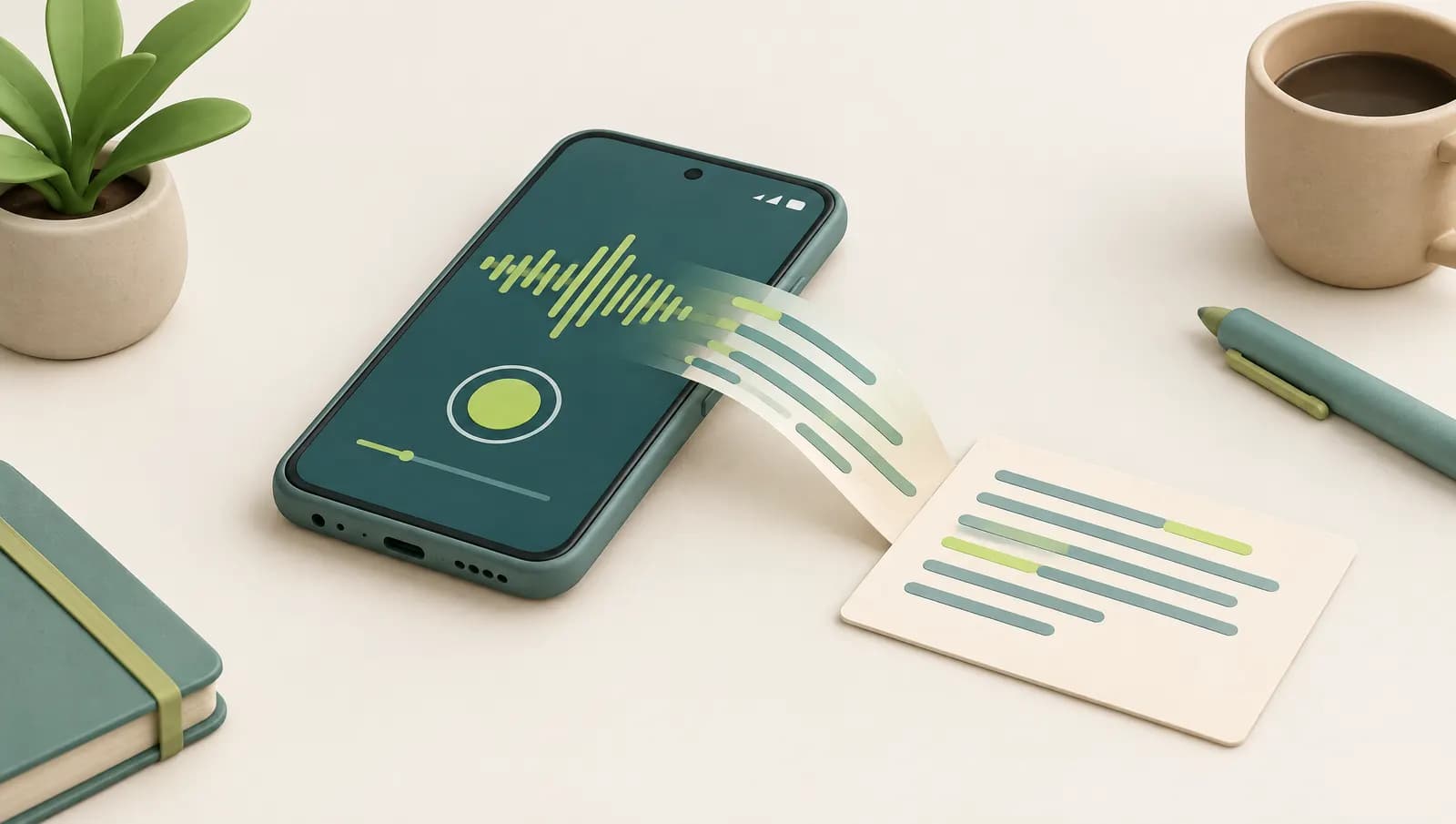
Banyak HP Android kini bisa mentranskripsi rekaman tanpa aplikasi tambahan: aplikasi Recorder dari Google di HP Pixel menulis transkrip saat Anda merekam, dan Voice Recorder dari Samsung mengubah rekaman menjadi teks lewat Transcript Assist dari Galaxy AI. Jika HP Anda tidak punya opsi bawaan, atau rekamannya panjang, multibahasa, atau berisi banyak pembicara, bagikan file audionya (biasanya .m4a) lalu unggah ke alat transkripsi. Panduan ini membahas setiap merek besar, cara mengekspor file, dan cara menangani bahasa serta pembicara.
Android bukan satu produk, jadi pertanyaan "bagaimana mengubah rekaman suara menjadi teks di Android" punya jawaban berbeda di Pixel, Galaxy, Xiaomi, atau HP kelas ekonomis. Mulailah dari tabel untuk melihat posisi HP Anda.
Transkripsi perekam suara Android per merek HP
Detail di bawah dicek terhadap halaman bantuan Google, Samsung, dan Xiaomi pada Oktober 2026. Fitur bergantung pada model, versi perangkat lunak, dan wilayah, jadi anggap ini sebagai panduan dan cek HP Anda sendiri.
| HP | Aplikasi bawaan | Transkripsi | Bahasa | Ekspor |
|---|---|---|---|---|
| Google Pixel | Recorder | Transkrip langsung saat merekam; Transcribe again untuk bahasa lain | Langsung: Inggris, Prancis, Jerman, Jepang di Pixel 3 sampai 5a; lebih banyak di Pixel 6 ke atas. Transkripsi ulang: sekitar 40 bahasa | File audio, transkrip .txt, Google Docs |
| Samsung Galaxy | Voice Recorder | Transcript Assist (Galaxy AI) di model tertentu dengan One UI 6.1+ | Sekitar 20 bahasa, menurut Samsung | File suara (.m4a) atau file teks, Samsung Notes |
| Xiaomi | Recorder (HyperOS) | Transkripsi AI di sebagian model, seperti seri 14T | Bervariasi menurut model dan wilayah | Bervariasi |
| Merek lain | Bervariasi | Sering tidak ada, atau mode suara ke teks sederhana | Bervariasi | File audio |
| HP apa pun | Live Transcribe | Teks langsung saja, bukan file | Banyak bahasa | Salin teks, disimpan 3 hari |
Transkripsi di Pixel Recorder
Aplikasi Recorder dari Google adalah opsi bawaan paling lengkap di Android, dan hanya tersedia untuk HP Pixel dan Pixel Tablet.
Cara kerjanya. Mulai merekam lalu beralih dari Audio ke Transcript: kata-kata muncul saat orang berbicara. Google merancang transkripsi langsung di Recorder agar berjalan di HP, jadi untuk bahasa yang didukung, fitur ini bekerja tanpa mengirim audio ke mana pun. Anda bisa mencari di dalam rekaman, menekan lama sebuah kata untuk memperbaikinya lewat Edit word, dan di Pixel 6 ke atas Recorder bisa memberi label pada pembicara yang berbeda.
Bahasa. Menurut halaman bantuan Google, transkripsi real-time di Pixel 3 sampai Pixel 5a mencakup beberapa varian bahasa Inggris plus Prancis, Jerman, dan Jepang. Pixel 6 ke atas menambahkan Mandarin, Hindi, Italia, Spanyol, dan lainnya. Untuk bahasa lain, buka rekaman, ketuk More > Transcribe again (Lainnya > Transkripsi ulang), lalu pilih dari daftar yang lebih panjang berisi sekitar 40 bahasa. Google mencatat bahwa transkripsi ulang mungkin memproses audio di servernya. Anda juga bisa mengaktifkan Detect language di pengaturan Recorder. Cek di daftar itu apakah bahasa Indonesia tersedia untuk model Anda.
Ringkasan. Di Pixel 8 ke atas, Recorder bisa meringkas transkrip dalam beberapa bahasa. Ringkasan berjalan di cloud Google.
Ekspor. Tekan lama rekaman lalu ketuk Share (Bagikan): pilih File lalu Audio atau Transcript, atau Transcript (.txt) untuk teks biasa. Untuk memasukkannya ke Google Docs, buka rekaman, ketuk More > Share, lalu Share transcript to Google Docs dan pilih akun. Rekaman yang dicadangkan juga bisa diakses di recorder.google.com.
Samsung Voice Recorder: transkrip dengan Transcript Assist
Jika Anda ingin mentranskripsi rekaman di Samsung Voice Recorder (Perekam Suara), fitur yang dibutuhkan adalah Transcript Assist, bagian dari Galaxy AI.
- Buka Voice Recorder dan pilih rekaman.
- Ketuk ikon Transcript Assist (empat bintang) di bagian atas.
- Ketuk Transcribe dan pilih bahasa jika diminta. Transkrip muncul di layar.
- Dari menu yang sama, Anda bisa Translate (menerjemahkan) teks atau Summarize (meringkas).
- Untuk membagikan, buka transkrip, ketuk More options (⋮) > Share, lalu pilih Text file (file teks), atau Add to Samsung Notes.
HP yang didukung. Halaman bantuan Samsung AS menyebut Transcript Assist berfungsi di HP dan tablet Galaxy tertentu yang menjalankan Android 14 dengan One UI 6.1 atau lebih baru. Samsung menyebut seri Galaxy S23 dan S24 serta flagship sesudahnya, model Z Fold dan Z Flip terbaru, sebagian model Galaxy Tab, dan HP seri A tertentu, tetapi daftarnya terus berubah, jadi cek halaman perangkat Galaxy AI dari Samsung untuk model Anda. Di One UI 7 ke atas, rekaman panggilan telepon juga bisa ditranskripsi dan diringkas dengan cara yang sama.
Bahasa dan batas. Samsung mencantumkan sekitar 20 bahasa transkrip, termasuk Inggris, Spanyol, Portugis (Brasil), Prancis, Jerman, Italia, Polandia, Rusia, Korea, Jepang, Mandarin, Hindi, Arab, Thai, Vietnam, dan bahasa Indonesia, dan Anda mungkin perlu mengunduh paket bahasa. Ringkasan memerlukan akun Samsung, rekaman yang terlalu pendek tidak bisa diringkas, dan halaman bantuan Samsung menyebut batas sekitar tiga jam per rekaman. Pengaturannya ada di Voice Recorder > Menu > Settings > Transcript Assist, termasuk deteksi bahasa otomatis.
HP Galaxy lama tanpa Galaxy AI mungkin hanya menampilkan mode rekaman suara ke teks yang lebih sederhana, atau tidak sama sekali.
Xiaomi, Oppo, Vivo, dan merek lain
Di luar Google dan Samsung, dukungannya tidak merata.
- Xiaomi. Di sebagian model HyperOS, aplikasi Recorder Xiaomi bisa mengubah rekaman menjadi teks. FAQ Xiaomi untuk seri 14T menyebut caranya: buka rekaman, ketuk Text, lalu pilih bahasa sumber; pembicara diklasifikasikan otomatis, dan ringkasan tersedia. Ketersediaannya bergantung pada model, wilayah, dan bahasa, dan menurut berbagai laporan fitur ini mengandalkan pemrosesan cloud sehingga butuh koneksi.
- Oppo, OnePlus, Motorola, Nokia, dan lainnya. Sebagian model terbaru menambahkan fitur rekaman AI, tetapi saat artikel ini ditulis kami tidak bisa memastikan adanya fitur transkripsi yang konsisten dan terdokumentasi di merek-merek ini. Hal yang sama berlaku untuk merek populer di Indonesia seperti Vivo dan Realme: buka aplikasi perekam Anda dan cari tombol Transcribe, Transkripsi, atau Text; jika tidak ada, gunakan jalur ekspor di bawah.
- Aplikasi perekam pihak ketiga dari Google Play sering mentranskripsi di cloud dengan batas dan ketentuan privasinya sendiri. Baca dulu sebelum memasang.
Live Transcribe: teks langsung, bukan file
Aplikasi Live Transcribe & Sound Notifications (Transkripsi Instan & Notifikasi Suara) dari Google sering disarankan untuk "suara ke teks di Android", tetapi fungsinya berbeda. Aplikasi ini menampilkan teks real-time dari ucapan di sekitar Anda lewat mikrofon, dalam banyak bahasa, dan dirancang sebagai alat aksesibilitas bagi penyandang tuli atau gangguan pendengaran.
Aplikasi ini tidak membuka rekaman yang tersimpan. Jika riwayat transkripsi aktif, transkrip disimpan di perangkat selama tiga hari agar Anda bisa menyalinnya ke tempat lain. Live Transcribe sangat bagus untuk mengikuti percakapan saat berlangsung; bukan cara untuk mengubah rekaman minggu lalu menjadi teks. Untuk mendikte pesan dan catatan Anda sendiri, lihat panduan suara ke teks dan dikte kami.
Cara transkrip rekaman di HP Android apa pun
Jalur ini bekerja di semua HP Android, dan menjadi pilihan lebih baik untuk rekaman panjang, bahasa yang tidak didukung, atau rapat dengan beberapa pembicara.
- Temukan filenya. Di aplikasi perekam, tekan lama rekaman lalu ketuk Bagikan. Pilih file audio, bukan tautan.
- Cek formatnya. Samsung Voice Recorder menyimpan .m4a, format yang juga dipakai sebagian besar aplikasi terbaru. Perekam lama dan perekam panggilan mungkin menghasilkan .amr atau .3gp. Panduan format konverter audio ke teks kami menjelaskan format apa saja yang diterima dan cara mengonversi format langka yang gagal.
- Unggah. Buka alat memo suara ke teks atau konverter M4A ke teks dari Audiotexta di browser HP lalu pilih filenya, atau pindahkan dulu ke komputer lewat Google Drive, email, atau Quick Share (dulu Nearby Share).
- Pilih opsi. Biarkan deteksi bahasa aktif, atau pilih bahasanya; nyalakan label pembicara untuk wawancara dan rapat.
- Periksa dan ekspor. Putar audio berdampingan dengan teks, perbaiki nama dan angka, ganti nama pembicara, lalu salin hasilnya atau ekspor.
Paket gratis tidak memerlukan akun dan menangani file hingga 30 menit, dalam batas 120 menit per bulan, dengan ekspor TXT, SRT, dan VTT. Rekaman yang lebih panjang, hingga 10 jam per file, serta ekspor DOCX atau PDF tersedia di paket Pro.
Bahasa lain, banyak pembicara, dan rekaman panjang
Perekam bawaan paling kuat untuk catatan pendek dalam bahasa-bahasa utama. Ada tiga situasi yang membuat alat berbasis file lebih masuk akal:
- Bahasa lain dan ucapan campuran. Transkrip langsung Pixel dan Transcript Assist Samsung masing-masing mendukung daftar bahasa tertentu. Audiotexta mengenali lebih dari 98 bahasa dan bisa menerjemahkan transkrip ke lebih dari 50 bahasa di paket Pro, yang membantu untuk kuliah berbahasa Inggris, rapat yang mencampur Indonesia dan Inggris, atau voice note keluarga dalam bahasa Jawa atau Sunda (cek hasilnya dengan teliti untuk bahasa daerah).
- Banyak pembicara. Pixel 6 ke atas memberi label pembicara; banyak HP lain tidak. Alat dengan label pembicara dan fitur ganti nama mengubah rekaman rapat atau wawancara menjadi percakapan yang mudah dibaca.
- Rekaman panjang. HP bisa merekam berjam-jam, tetapi membaca transkrip tiga jam di layar kecil itu melelahkan. Stempel waktu, klik untuk melompat ke bagian audio, dan ringkasan AI dengan poin penting dan tindak lanjut (paket Pro) membuat rekaman panjang lebih berguna. Untuk kuliah, lihat catatan kuliah dari rekaman.
Jika Anda juga memakai iPhone, panduan memo suara iPhone ke teks kami membahas transkrip bawaan Apple dan jalur ekspor yang sama.
Tips privasi
- Utamakan pemrosesan di perangkat. Transkrip langsung Pixel menyimpan audio di HP untuk bahasa yang didukung. Transkripsi ulang, ringkasan, dan fitur Galaxy AI mungkin memakai cloud, jadi cek catatan tiap fitur.
- Ketahui ke mana unggahan pergi. Untuk layanan online apa pun, cek lokasi pemrosesan dan berapa lama file disimpan. Audiotexta menghapus file sesuai jadwal dan tidak memakai konten Anda untuk melatih model.
- Minta persetujuan. Aturan merekam orang lain, terutama panggilan telepon, berbeda di tiap negara. Di Indonesia, rekaman suara yang memuat data seseorang juga termasuk dalam cakupan UU PDP, dan untuk data warga Uni Eropa berlaku GDPR. Beri tahu orang bahwa Anda merekam, dan jaga transkrip sama rahasianya dengan audionya.
HP apa pun yang Anda pakai, polanya sama: gunakan transkrip bawaan perekam untuk catatan cepat, dan ekspor file audionya ketika rekaman itu panjang, multibahasa, atau layak disimpan.
Cara mentranskripsi rekaman di HP Android apa pun
- Coba perekam bawaan lebih dulu. Di Pixel, buka rekaman di aplikasi Recorder lalu ketuk Transcript. Di Samsung Galaxy dengan Galaxy AI, buka rekaman di Voice Recorder, ketuk Transcript Assist, lalu Transcribe.
- Bagikan file audionya. Jika HP Anda tidak punya fitur transkripsi atau rekamannya panjang atau berbahasa lain, tekan lama rekaman, ketuk Bagikan, lalu pilih file audionya. Sebagian besar perekam menyimpan .m4a; aplikasi lama dan perekam panggilan mungkin memakai .amr atau .3gp.
- Simpan di tempat yang mudah dijangkau. Kirim file ke Files, Google Drive, email, atau Quick Share agar bisa diunggah dari browser HP atau komputer.
- Unggah file ke alat transkripsi. Buka layanan seperti Audiotexta di browser, unggah file, biarkan deteksi bahasa aktif, dan nyalakan label pembicara untuk percakapan.
- Periksa dan ekspor teksnya. Cek nama dan angka sambil audio diputar, ganti nama pembicara, lalu salin teks atau ekspor sebagai TXT, atau sebagai DOCX atau PDF di paket berbayar.
Pertanyaan yang sering diajukan
Apakah Android bisa mentranskripsi rekaman suara secara gratis?
Di banyak HP terbaru, bisa. Google Recorder di Pixel dan Samsung Voice Recorder dengan Galaxy AI mentranskripsi rekaman tanpa biaya tambahan. HP lain mungkin tidak punya opsi bawaan; dalam hal itu Anda bisa mengunggah file audio ke layanan transkripsi yang memberi kuota gratis.
Bagaimana cara transkrip rekaman di Samsung?
Di HP Galaxy yang didukung dengan One UI 6.1 atau lebih baru, buka Voice Recorder, pilih rekaman, ketuk ikon Transcript Assist, lalu Transcribe. Samsung mencantumkan sekitar dua puluh bahasa yang didukung, termasuk bahasa Indonesia, dan mungkin meminta akun Samsung untuk sebagian fitur Galaxy AI seperti ringkasan.
Apakah Pixel Recorder bisa dipakai offline?
Transkripsi langsung di Recorder dirancang untuk berjalan di HP untuk bahasa yang didukung. Transkripsi ulang ke bahasa lain mungkin memproses audio di server Google, dan ringkasan berjalan di cloud Google.
Bisakah Live Transcribe mentranskripsi file audio?
Tidak. Live Transcribe menampilkan teks real-time dari ucapan di sekitar Anda lewat mikrofon. Aplikasi ini tidak membuka rekaman yang tersimpan, dan riwayatnya hanya disimpan beberapa hari.
Apa format rekaman suara di Android?
Sebagian besar aplikasi perekam modern, termasuk Samsung Voice Recorder, menyimpan audio M4A. Aplikasi lama dan sebagian perekam panggilan memakai AMR atau 3GP. Kebanyakan alat transkripsi menerima ketiganya.
Coba Audiotexta gratis
Unggah file atau tempel link dan dapatkan transkrip dalam hitungan menit.