Android opptak til tekst: Pixel, Samsung og andre telefoner
Slik transkriberer du et opptak på Android: Pixel Recorder, Samsung Transcript Assist, Xiaomi og andre telefoner, pluss eksport av .m4a-filer for lange opptak.
Finnes også på: English, Русский, Українська, Dansk, Deutsch, Español, Français, Italiano, Magyar, Nederlands, Polski, Português (Brasil), Suomi, Svenska, Türkçe, Ελληνικά, עברית, العربية, 한국어, 日本語, 中文(中国), 中文(台灣), Indonesia, Tiếng Việt
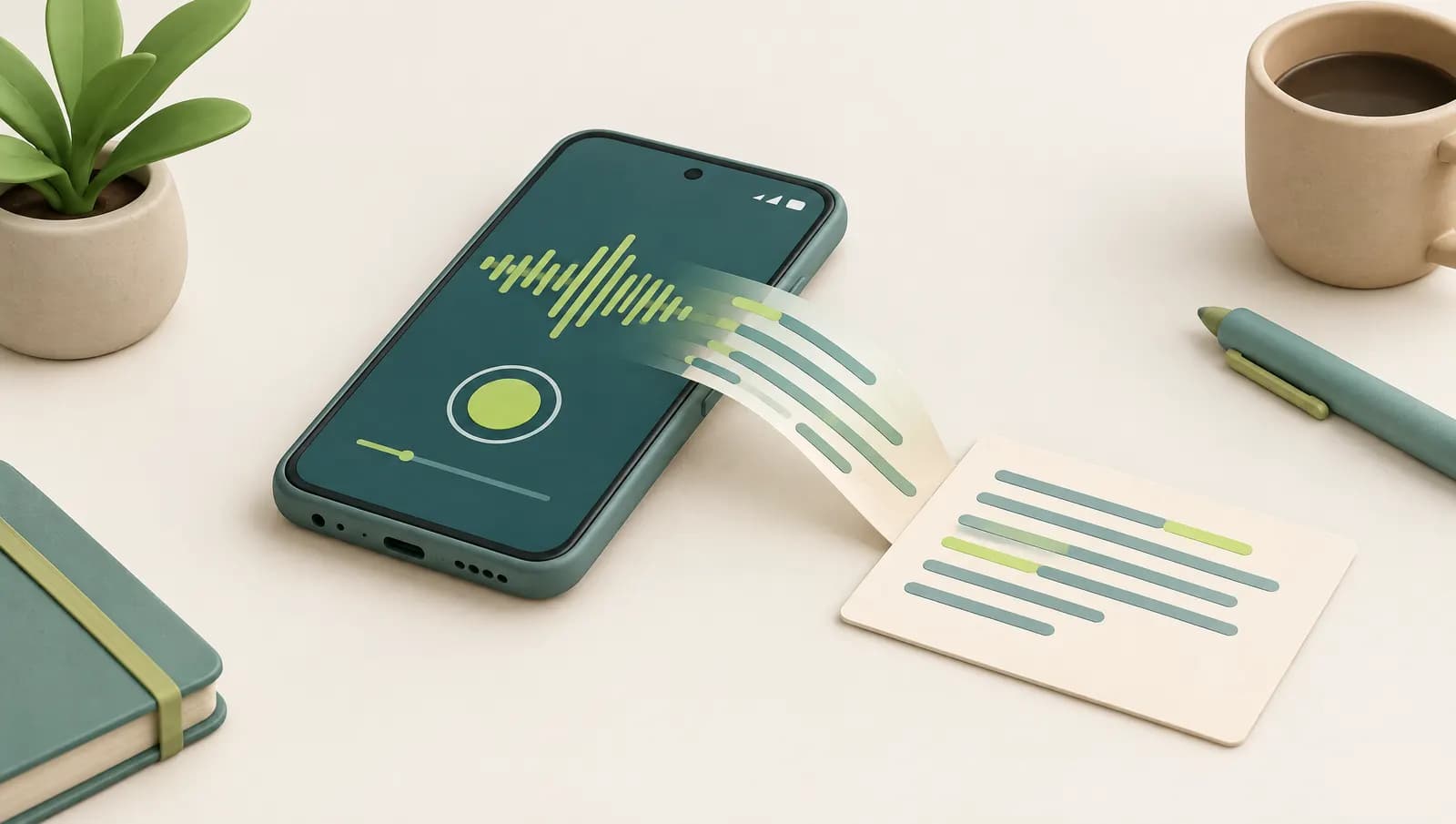
Mange Android-telefoner kan nå gjøre et opptak om til tekst uten ekstra apper: Googles Recorder på Pixel-telefoner skriver transkripsjonen mens du tar opp, og Samsungs Voice Recorder gjør opptak om til tekst med Transcript Assist i Galaxy AI. Har telefonen din ingen innebygd løsning, eller er opptaket langt, flerspråklig eller fullt av talere, deler du lydfilen (vanligvis .m4a) og laster den opp til et transkriberingsverktøy. Denne veiledningen viser hvordan du går fra Android opptak til tekst for hvert av de store merkene, hvordan du eksporterer filen, og hvordan du håndterer språk og talere.
Android er ikke ett produkt, så spørsmålet «hvordan gjør jeg et taleopptak om til tekst på Android» har ulike svar på en Pixel, en Galaxy, en Xiaomi eller en rimelig budsjettelefon. Begynn med tabellen for å se hvor telefonen din står.
Transkribering i opptaksappen etter telefonmerke
Opplysningene nedenfor er sjekket mot hjelpesidene til Google, Samsung og Xiaomi i oktober 2026. Funksjonene avhenger av modell, programvareversjon og region, så bruk dette som en veiledning og sjekk din egen telefon. Mange norske telefoner har dessuten menyene på norsk; her bruker vi de engelske navnene og forklarer dem der det trengs.
| Telefon | Innebygd app | Transkribering | Språk | Eksport |
|---|---|---|---|---|
| Google Pixel | Recorder | Direktetranskripsjon mens du tar opp; «Transcribe again» for andre språk | Direkte: engelsk, fransk, tysk, japansk på Pixel 3 til 5a; flere på Pixel 6 og nyere. Ny transkribering: omtrent 40 språk | Lydfil, transkripsjon som .txt, Google Dokumenter |
| Samsung Galaxy | Voice Recorder | Transcript Assist (Galaxy AI) på utvalgte modeller med One UI 6.1+ | Omtrent 20 språk, ifølge Samsung | Lydfil (.m4a) eller tekstfil, Samsung Notes |
| Xiaomi | Recorder (HyperOS) | AI-transkribering på noen modeller, for eksempel 14T-serien | Varierer med modell og region | Varierer |
| Andre merker | Varierer | Ofte ingen, eller en enkel tale-til-tekst-modus | Varierer | Lydfil |
| Alle telefoner | Live Transcribe | Bare direkteteksting, ikke filer | Mange språk | Kopier tekst, lagres i 3 dager |
Transkribering med Pixel Recorder
Googles Recorder-app er den mest komplette innebygde løsningen på Android, og den finnes bare på Pixel-telefoner og Pixel Tablet.
Slik fungerer den. Start et opptak og bytt fra Audio (lyd) til Transcript (transkripsjon): ordene dukker opp mens folk snakker. Google har laget direktetranskripsjonen i Recorder for å kjøre på telefonen, så for støttede språk fungerer den uten at lyden sendes noe sted. Du kan søke i opptak, holde fingeren på et ord for å rette det med Edit word, og på Pixel 6 og nyere kan Recorder merke ulike talere.
Språk. Ifølge Googles hjelpeside dekker sanntidstranskribering på Pixel 3 til Pixel 5a flere engelske varianter pluss fransk, tysk og japansk. Pixel 6 og nyere legger til mandarin-kinesisk, hindi, italiensk, spansk og flere. For andre språk åpner du opptaket, trykker på More > Transcribe again (Mer > Transkriber på nytt) og velger fra en lengre liste med omtrent 40 språk; sjekk om norsk står der på din telefon. Google opplyser at ny transkribering kan behandle lyden på selskapets servere. Du kan også slå på Detect language (gjenkjenn språk) i innstillingene til Recorder.
Sammendrag. På Pixel 8 og nyere kan Recorder oppsummere transkripsjoner på et lite utvalg språk. Sammendragene lages i Googles sky.
Eksport. Hold fingeren på et opptak og trykk på Share (Del): velg File og deretter Audio eller Transcript, eller Transcript (.txt) for ren tekst. For å få teksten inn i Google Dokumenter åpner du opptaket, trykker på More > Share, deretter Share transcript to Google Docs og velger en konto. Opptak som er sikkerhetskopiert, finnes også på recorder.google.com.
Samsung Voice Recorder: transkriber med Transcript Assist
Vil du transkribere med Samsungs taleopptaker, er det Transcript Assist i Galaxy AI du trenger.
- Åpne Voice Recorder og velg et opptak.
- Trykk på Transcript Assist-ikonet (fire stjerner) øverst.
- Trykk på Transcribe og velg språket hvis du blir spurt. Transkripsjonen vises på skjermen.
- Fra den samme menyen kan du oversette teksten med Translate eller oppsummere den med Summarize.
- For å dele åpner du transkripsjonen, trykker på More options (⋮) > Share og velger Text file (tekstfil), eller Add to Samsung Notes.
Hvilke telefoner. Samsungs amerikanske hjelpeside sier at Transcript Assist fungerer på utvalgte Galaxy-telefoner og -nettbrett med Android 14 og One UI 6.1 eller nyere. Samsung har nevnt Galaxy S23- og S24-serien og senere toppmodeller, nyere Z Fold- og Z Flip-modeller, noen Galaxy Tab-modeller og utvalgte telefoner i A-serien, men listen endres, så sjekk Samsungs side om Galaxy AI-enheter for din modell. På One UI 7 og nyere kan opptak av telefonsamtaler transkriberes og oppsummeres på samme måte.
Språk og begrensninger. Samsung oppgir rundt 20 språk for transkripsjoner, blant dem engelsk, spansk, portugisisk (Brasil), fransk, tysk, italiensk, polsk, russisk, koreansk, japansk, kinesisk, hindi, arabisk, thai, vietnamesisk og indonesisk, og du må kanskje laste ned en språkpakke. Norsk er ikke blant språkene vi så nevnt, så sjekk listen på din telefon før du regner med det. Sammendrag krever en Samsung-konto, korte opptak kan ikke oppsummeres, og Samsungs hjelpesider nevner en grense på omtrent tre timer per opptak. Innstillingene ligger under Voice Recorder > Menu > Settings > Transcript Assist, blant annet automatisk språkgjenkjenning.
Eldre Galaxy-telefoner uten Galaxy AI kan ha en enklere opptaksmodus med tale til tekst, eller ingenting.
Xiaomi, OnePlus og andre merker
Utenfor Google og Samsung er støtten ujevn.
- Xiaomi. På noen HyperOS-modeller kan Xiaomis Recorder gjøre opptak om til tekst. Xiaomis FAQ for 14T-serien sier at du åpner opptaket, trykker på Text og velger kildespråket; talerne klassifiseres automatisk, og sammendrag er tilgjengelig. Tilgjengeligheten avhenger av modell, region og språk, og ifølge omtaler bruker funksjonen behandling i skyen, så den krever nettilkobling.
- OnePlus, Motorola, Oppo, Nokia og andre. Noen nyere modeller har fått AI-funksjoner for opptak, men vi kunne ikke bekrefte en konsekvent, dokumentert transkriberingsfunksjon på tvers av disse merkene i skrivende stund. Åpne opptaksappen og se etter en knapp for transkribering eller tekst; finnes den ikke, kan du bruke eksportveien nedenfor.
- Opptaksapper fra tredjeparter på Google Play transkriberer ofte i skyen, med egne grenser og personvernvilkår. Les dem før du installerer.
Live Transcribe: direkteteksting, ikke filer
Googles app Live Transcribe & Sound Notifications blir ofte foreslått når folk søker etter «tale til tekst på Android», men den gjør noe annet. Den viser direkteteksting av tale rundt deg via mikrofonen, på mange språk, og ble laget som et tilgjengelighetsverktøy for døve og hørselshemmede.
Den åpner ikke lagrede opptak. Er transkripsjonshistorikken slått på, beholdes transkripsjonene på enheten i tre dager, så du kan kopiere dem et annet sted. Live Transcribe er glimrende til å følge en samtale mens den pågår, men er ikke en måte å gjøre forrige ukes taleopptak om til tekst på. For å diktere dine egne meldinger og notater kan du lese veiledningen vår om tale til tekst og diktering.
Slik transkriberer du et opptak på Android med hvilken som helst telefon
Denne veien fungerer på alle Android-telefoner, og den er det beste valget for lange opptak, språk som ikke støttes, eller møter med flere talere.
- Finn filen. I opptaksappen holder du fingeren på opptaket og trykker på Del. Velg selve lydfilen, ikke en lenke.
- Sjekk formatet. Samsung Voice Recorder lagrer .m4a, som de fleste nyere apper også bruker. Eldre opptaksapper og samtaleopptakere kan lage .amr eller .3gp. Veiledningen vår om formater for lyd til tekst viser hvilke formater verktøyene godtar, og hvordan du konverterer den sjeldne filen som ikke går gjennom.
- Last den opp. Åpne Audiotextas verktøy for taleopptak til tekst eller M4A til tekst-konvertereren i nettleseren på telefonen og velg filen, eller flytt den først til en datamaskin via Google Disk, e-post eller Nearby Share.
- Velg innstillinger. La språkgjenkjenningen stå på, eller velg språket selv; slå på talermerking for intervjuer og møter.
- Gå gjennom og eksporter. Spill av lyden ved siden av teksten, rett navn og tall, gi talerne navn, og kopier resultatet eller eksporter det.
Gratisplanen krever ingen konto og håndterer filer på opptil 30 minutter, innenfor 120 minutter i måneden, med eksport til TXT, SRT og VTT. Lengre opptak, opptil 10 timer per fil, og eksport til DOCX eller PDF hører til Pro-planen.
Andre språk, flere talere og lange opptak
Innebygde opptaksapper er sterkest for korte notater på de store språkene. Tre situasjoner gjør et filbasert verktøy til det bedre valget:
- Andre språk og blandet tale. Direktetranskripsjonen på Pixel og Transcript Assist hos Samsung støtter hver sin bestemte liste. Audiotexta gjenkjenner 98+ språk, også norsk, og kan med Pro oversette transkripsjonen til 50+ språk, noe som hjelper med en forelesning på engelsk eller en talemelding fra familien på polsk.
- Flere talere. Pixel 6 og nyere merker talere; mange andre telefoner gjør det ikke. Et verktøy med talermerking og mulighet til å gi talerne navn gjør et innspilt møte eller intervju om til en lesbar samtale.
- Lange opptak. Telefoner kan ta opp i timevis, men det er tungt å lese en transkripsjon på tre timer på en liten skjerm. Tidsstempler, avspilling der du klikker for å hoppe, og AI-sammendrag med hovedpunkter og oppgaver (Pro) gjør lange opptak brukbare. For forelesninger, se notater fra opptak av forelesninger.
Bruker du også iPhone, går veiledningen vår om taleopptak på iPhone til tekst gjennom Apples innebygde transkripsjoner og den samme eksportveien.
Tips om personvern
- På enheten først. Direktetranskripsjonen på Pixel holder lyden på telefonen for støttede språk. Ny transkribering, sammendrag og Galaxy AI-funksjoner kan bruke skyen, så les merknaden for hver funksjon.
- Vit hvor opplastingene går. For alle nettjenester bør du sjekke hvor behandlingen skjer og hvor lenge filene oppbevares. Audiotexta sletter filer etter en fast plan og bruker ikke innholdet ditt til å trene modeller.
- Innhent samtykke. Opptak av andre, og særlig av telefonsamtaler, reguleres ulikt fra land til land. Si fra når du tar opp, og behandle transkripsjonene like fortrolig som lyden; bruker du opptakene i jobben, gjelder også personvernforordningen (GDPR).
Uansett hvilken telefon du har, er mønsteret det samme: bruk opptaksappens egen transkripsjon til raske notater, og eksporter lydfilen når opptaket er langt, flerspråklig eller verdt å ta vare på.
Slik transkriberer du et opptak på Android med hvilken som helst telefon
- Prøv den innebygde opptaksappen først. På en Pixel åpner du opptaket i Recorder og trykker på Transcript. På en Samsung Galaxy med Galaxy AI åpner du opptaket i Voice Recorder, trykker på Transcript Assist og deretter Transcribe.
- Del lydfilen. Har telefonen ingen transkribering, eller er opptaket langt eller på et annet språk, holder du fingeren på opptaket, trykker på Del og velger lydfilen. De fleste opptaksapper lagrer .m4a; eldre apper og samtaleopptakere kan bruke .amr eller .3gp.
- Lagre den der du finner den igjen. Send filen til Filer, Google Disk, e-post eller Nearby Share, så du kan laste den opp fra nettleseren på telefonen eller fra en datamaskin.
- Last opp filen til et transkriberingsverktøy. Åpne en tjeneste som Audiotexta i nettleseren, last opp filen, la språkgjenkjenningen stå på og slå på talermerking for samtaler.
- Gå gjennom og eksporter teksten. Kontroller navn og tall mens lyden spilles av, gi talerne navn, og kopier deretter teksten eller eksporter den som TXT, eller som DOCX eller PDF med en betalt plan.
Ofte stilte spørsmål
Kan Android transkribere taleopptak gratis?
På mange nyere telefoner, ja. Google Recorder på Pixel og Samsung Voice Recorder med Galaxy AI transkriberer opptak uten ekstra kostnad. Andre telefoner har kanskje ingen innebygd løsning, og da kan du laste opp lydfilen til en transkriberingstjeneste med en gratis kvote.
Hvordan transkriberer jeg et opptak på Samsung?
På en støttet Galaxy-telefon med One UI 6.1 eller nyere åpner du Voice Recorder, velger opptaket, trykker på Transcript Assist-ikonet og deretter Transcribe. Samsung oppgir rundt tjue støttede språk, så sjekk om norsk er med for din modell, og noen Galaxy AI-funksjoner som sammendrag kan kreve en Samsung-konto.
Fungerer Pixel Recorder uten nett?
Direktetranskripsjonen i Recorder er laget for å kjøre på telefonen for støttede språk. Transkriberer du på nytt på et annet språk, kan lyden bli behandlet på Googles servere, og sammendrag lages i Googles sky.
Kan Live Transcribe transkribere en lydfil?
Nei. Live Transcribe viser direkteteksting av tale rundt deg via mikrofonen. Appen åpner ikke lagrede opptak, og den lagrede historikken beholdes bare i noen få dager.
Hvilket format har taleopptak på Android?
De fleste moderne opptaksapper, også Samsung Voice Recorder, lagrer lyd i M4A. Eldre apper og noen samtaleopptakere bruker AMR eller 3GP. De fleste transkriberingsverktøy godtar alle tre.
Prøv Audiotexta gratis
Last opp en fil eller lim inn en lenke, og få en transkripsjon på få minutter.