Ondertiteling toevoegen aan een video: automatisch, CapCut, Canva
Ondertiteling toevoegen aan een video met automatische ondertitels, CapCut, Canva of YouTube Studio: SRT, VTT of ingebrand, en hoe je ondertitels vertaalt.
Ook beschikbaar in: English, Русский, Українська, Dansk, Deutsch, Español, Français, Italiano, Magyar, Norsk bokmål, Polski, Português (Brasil), Suomi, Svenska, Türkçe, Ελληνικά, עברית, العربية, 한국어, 日本語, 中文(中国), 中文(台灣), Indonesia, Tiếng Việt
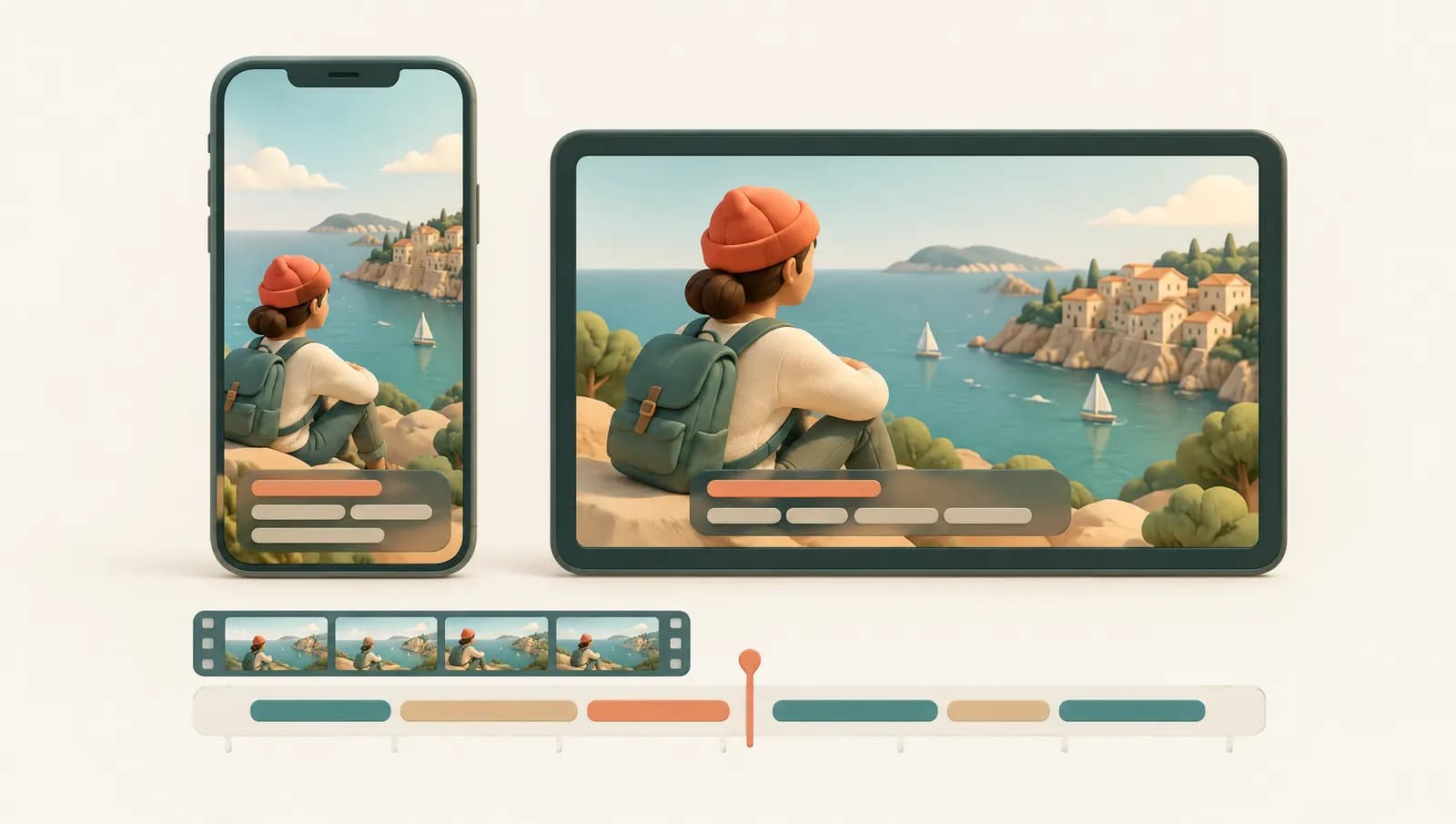
Om ondertiteling aan een video toe te voegen heb je twee routes: automatische ondertitels maken met een transcriptietool, die je een SRT- of VTT-bestand geeft om naar YouTube, Facebook of Vimeo te uploaden, of de automatische ondertitelfunctie van een editor als CapCut of Canva gebruiken, die de tekst in het beeld inbrandt. In deze gids zie je de vier handigste methoden, welk formaat in welk geval past, hoe je ondertitels vertaalt en hoe je zorgt dat ze goed leesbaar zijn, ook in verticale video's voor TikTok en Reels.
Voordat je een tool kiest, is het goed om te weten welk soort ondertitel je nodig hebt, want daar hangt de rest van af. In Nederland en Vlaanderen zijn we ondertitels gewend van televisie, en kijkers verwachten dan ook dat ze vlot leesbaar zijn.
Wat ondertitels zijn en welk formaat je nodig hebt
Een ondertitel is een stukje tekst met een begin- en eindtijd, gesynchroniseerd met wat er in de video wordt gezegd. Het kan als apart bestand meegaan of in het beeld worden "ingebrand".
| Soort | Hoe het werkt | Voordelen | Beperkingen | Waar het wordt gebruikt |
|---|---|---|---|---|
| SRT | Tekstbestand met genummerde blokken en tijden (00:00:01,000 --> 00:00:03,500) | Het meest compatibele formaat; te bewerken met elke teksteditor | Bijna geen opmaakopties | YouTube, Facebook, Vimeo, mediaspelers, video-editors |
| VTT (WebVTT) | Lijkt op SRT, begint met WEBVTT en gebruikt een punt bij de milliseconden | Gemaakt voor het web; ondersteunt positie en wat opmaak | Sommige oudere programma's lezen het niet | HTML5-spelers, cursusplatforms, Vimeo |
| Ingebrand (burned-in) | De tekst is onderdeel van het videobeeld | Overal zichtbaar, ook in WhatsApp of op platforms zonder ondersteuning voor bestanden | Niet uit te zetten, te verbeteren of te vertalen zonder opnieuw te exporteren | TikTok, Reels, Shorts, advertenties |
Een eenvoudige regel: accepteert het platform ondertitelbestanden (YouTube, Vimeo, Facebook), upload dan een SRT; de kijker kan de ondertitels dan aan- of uitzetten en een taal kiezen. Publiceer je op platforms voor korte video's of deel je het bestand zoals het is, brand ze dan in. Vraagt een speler om VTT terwijl je een SRT hebt, dan lost de SRT naar VTT-converter dat in een paar seconden op.
Ondertitels downloaden
Wie zoekt op "ondertitels downloaden" wil meestal een van twee dingen. Is de video van jou en staat hij op YouTube, dan kun je in YouTube Studio de ondertitelsporen downloaden in formaten als SRT of VTT via het optiemenu van elke taal (bij automatische ondertitels moet je ze soms eerst dupliceren en opslaan). Zoek je ondertitels bij een film, dan zijn er communitysites zoals OpenSubtitles; controleer of ze bij dezelfde versie van het bestand horen, want een verschuiving van een paar seconden komt het vaakst voor.
Methode 1: automatische ondertitels met Audiotexta
Deze methode werkt voor elke video, ongeacht waar je hem publiceert, omdat het resultaat een standaardbestand is. We beschrijven het met Audiotexta, maar andere ondertitelgeneratoren werken op een vergelijkbare manier.
- Upload de video. Open de webapp en sleep het MP4-, MOV- of WebM-bestand erin. Is het bestand erg groot, dan kun je alleen de audio uploaden; de details staan in de gids over video naar tekst transcriberen.
- Kies de taal. Geef de taal van de video aan of laat automatische herkenning aan. Praten er meerdere mensen, zet dan sprekerherkenning aan.
- Controleer. De editor speelt de video af en markeert de tekst terwijl die klinkt. Verbeter eigennamen, merken, getallen en streektaal of dialect, want daar gaat elk automatisch systeem het vaakst de mist in.
- Exporteer als SRT of VTT. Kies het formaat op basis van de bestemming. Beide zitten in het gratis abonnement, en beginnen en downloaden kan zonder account.
Met het bestand klaar upload je het naar het platform:
- YouTube Studio: kies in het onderdeel Ondertiteling de video, voeg de taal toe en gebruik de optie om een bestand met tijdcodes te uploaden.
- Facebook: in de instellingen van de video (of via Meta Business Suite) is er een onderdeel voor ondertitels waar je het SRT-bestand uploadt. Facebook vraagt soms dat de bestandsnaam eindigt op de taalcode, bijvoorbeeld
video.nl_NL.srt. - Vimeo: in de distributieopties van de video vind je het onderdeel voor ondertitels, dat SRT en VTT accepteert.
- Ingebrand: met editors als Premiere Pro, DaVinci Resolve en, in recente versies, CapCut voor desktop importeer je een SRT, geef je het een stijl en exporteer je de video met de tekst in beeld.
Doe je dit vaak, dan zie je op de pagina over automatische ondertiteling welke opties er zijn voor stijl, segmentatie en formaten.
Methode 2: ondertiteling toevoegen in CapCut
CapCut is de populairste keuze voor wie op de telefoon monteert en op sociale media publiceert. Het heeft een functie voor automatische ondertiteling die spraak herkent en de teksten direct op de tijdlijn zet. Menunamen veranderen per versie en taal, maar de werkwijze ziet er in grote lijnen zo uit:
- In de app op je telefoon: open het project, ga naar Tekst en zoek de functie voor automatische ondertiteling (in de Engelse versie "Auto captions"). Kies de taal en genereer.
- Op de computer of in de browser: zoek het tabblad voor ondertitels en de optie voor automatische ondertiteling of spraakherkenning, kies de taal en genereer.
Daarna kun je de tekst blok voor blok verbeteren, lettertype, kleuren en animaties aanpassen en exporteren. In de desktopversie is er meestal ook een optie om de ondertitels als SRT-bestand te exporteren. Houd er rekening mee dat sommige geavanceerde functies CapCut Pro kunnen vereisen en dat de webversie volgens CapCut zelf het best werkt met korte video's.
CapCut is ideaal voor clips van een paar minuten met opvallende ondertitels. Bij lange video's, zoals colleges of interviews, wordt het nalopen van de tekst blok voor blok op de tijdlijn traag.
Methode 3: ondertiteling toevoegen in Canva
De video-editor van Canva heeft een functie om automatische ondertitels te maken: je selecteert de video, kiest een ondertitelstijl en de taal, en Canva maakt een bewerkbare tekstlaag op de tijdlijn waarin je woorden kunt verbeteren en tijden kunt aanpassen. De ondertitels worden samen met de video geëxporteerd, ze zijn dus ingebrand.
Sommige opties, zoals het vertalen van ondertitels, kunnen van het abonnement afhangen, dus kijk wat er bij jouw account hoort. Canva is vooral handig als je daar al je socialemediacontent ontwerpt: lettertypen en huisstijlkleuren blijven dan op één plek. Heb je een apart SRT-bestand nodig, dan maak je dat praktischer met een andere tool.
Methode 4: automatische ondertiteling in YouTube Studio
Gaat de video naar YouTube, dan maakt het platform gratis automatische ondertitels voor ondersteunde talen, waaronder het Nederlands. Ze verschijnen als "Nederlands (automatisch gegenereerd)" enige tijd na het uploaden; bij lange video's kan dat even duren.
Het voordeel is dat je niets hoeft te doen. Het nadeel is dat namen, leestekens en regelafbrekingen niet altijd kloppen, en in het Nederlands gaan samenstellingen en Engelse leenwoorden er nogal eens mis. In het onderdeel Ondertiteling van YouTube Studio kun je het automatische spoor dupliceren en bewerken, of vervangen door een gecontroleerde SRT. Er is ook een optie voor automatisch synchroniseren: je plakt de tekst van wat er gezegd wordt en YouTube berekent de tijden.
Ondertitels vertalen naar het Engels of Frans
Ondertitelen in een andere taal is een van de eenvoudigste manieren om meer mensen te bereiken: met Engelse ondertitels kan een internationaal publiek je video volgen, en met Franse ondertitels bereik je ook Wallonië en Frankrijk, zonder nasynchronisatie. De aanbevolen werkwijze is altijd dezelfde:
- Controleer eerst de ondertitels in de oorspronkelijke taal. Een fout in het Nederlands vermenigvuldigt zich in de vertaling.
- Vertaal de tekst en behoud de tijden. Audiotexta (met Pro), YouTube Studio en CapCut bieden automatische vertaling van ondertitels; het resultaat heeft dezelfde afbrekingen als het origineel.
- Controleer de lengte. Engels is meestal iets korter dan Nederlands, Frans vaak wat langer. Wordt een regel te lang, splits hem dan.
- Laat een moedertaalspreker meelezen als de video belangrijk is. Automatische vertaling vangt de algemene betekenis goed, maar uitdrukkingen en humor ontgaan haar.
Op YouTube en Vimeo kun je elke taal als apart spoor uploaden en kiest de kijker zelf. Op TikTok of Reels moet je een hoofdtaal kiezen of verschillende versies publiceren.
Ondertitels voor verticale video's: TikTok, Reels en Shorts
Bij verticale video worden ondertitels bijna altijd ingebrand, en het formaat verandert de regels:
- Kortere regels. Het scherm is smal; twee of drie grote woorden per regel lezen beter dan een hele zin in kleine letters.
- Weg van de drukke zones. Onderaan en aan de rechterkant van TikTok en Reels zitten de beschrijving en de knoppen. Zet de tekst iets boven het onderste derde deel.
- Grote tekst met contrast. Veel mensen kijken deze video's zonder geluid, dus de ondertitel doet het werk van de audio.
TikTok en Instagram hebben eigen automatische ondertitels bij het publiceren, die de kijker kan aan- of uitzetten. Handig, maar je hebt weinig controle over de stijl; is de tekst onderdeel van het ontwerp van de video, brand hem dan in vanuit de editor.
Checklist: goed leesbare ondertitels
Loop deze lijst door voordat je publiceert:
- Maximaal twee regels per ondertitel.
- Ongeveer 37 tot 42 tekens per regel bij horizontale video, een gangbare richtlijn in professionele stijlgidsen; minder bij verticale video.
- Redelijke duur: grofweg tussen één en zeven seconden per ondertitel. Gaat de tekst te snel voorbij, dan leest niemand hem.
- Natuurlijke afbrekingen: splits bij zinsdelen of pauzes, niet midden in "het huis / van mijn oma".
- Voldoende contrast: witte tekst met een zwarte rand, of een halfdoorzichtig vlak erachter, werkt op bijna elke achtergrond.
- Niets belangrijks bedekken: gezichten, grafieken of tekst die al in beeld staat.
- Synchroon: de ondertitel moet verschijnen wanneer de zin begint, niet een seconde later.
- Namen en getallen gecontroleerd, altijd.
- Relevante geluiden tussen vierkante haken, zoals [muziek] of [gelach], als je publiek doven en slechthorenden omvat.
Voor meer over formaten en segmentatie lees je onze gids over de ondertitelgenerator voor SRT en VTT.
Welke methode kies je
- Video voor YouTube, Vimeo of Facebook, met meerdere taalsporen: maak een SRT, controleer hem en upload hem als bestand.
- Korte clip voor TikTok of Reels, gemonteerd op je telefoon: CapCut, met ingebrande ondertitels.
- Merkcontent ontworpen in Canva: de ondertitels van Canva, zodat je in je eigen werkwijze blijft.
- Je wilt alleen snel iets op YouTube: de automatische ondertitels van YouTube Studio, nagelopen als de video ertoe doet.
Wat goede ondertitels van middelmatige onderscheidt, is niet de tool, maar de vijf minuten controle voordat je publiceert.
Automatische ondertiteling toevoegen aan een video
- Upload de video. Sleep het MP4-, MOV- of WebM-bestand naar Audiotexta in de browser van je computer of telefoon.
- Kies de taal. Geef aan welke taal er in de video wordt gesproken of laat de taal automatisch herkennen, en zet sprekerherkenning aan als er meerdere stemmen zijn.
- Controleer de tekst. Speel de video af in de editor en verbeter namen, getallen en vaktermen; controleer ook of elke ondertitel kort en leesbaar is.
- Exporteer het ondertitelbestand. Download de ondertitels als SRT of VTT en vertaal ze vóór het exporteren als je ze in een andere taal nodig hebt.
- Publiceer of brand de ondertitels in. Upload het SRT-bestand naar YouTube Studio, Facebook of Vimeo, of importeer het in je video-editor om de ondertitels in het beeld in te branden.
Veelgestelde vragen
Kan ik gratis automatische ondertiteling toevoegen?
Ja. YouTube Studio maakt gratis automatische ondertitels voor ondersteunde talen, waaronder Nederlands, en CapCut en Canva hebben ondertitelfuncties in hun editors, al hangen sommige opties van het abonnement af. Audiotexta heeft een gratis abonnement met een limiet aan minuten per maand.
Kan ik ondertitels toevoegen aan een video op mijn telefoon?
Ja. De CapCut-app maakt automatische ondertitels op je telefoon, TikTok en Instagram bieden automatische ondertiteling bij het publiceren, en een webgenerator als Audiotexta werkt in de browser van je telefoon.
Hoe nauwkeurig is automatische ondertiteling?
Bij heldere audio en één spreker zijn er meestal weinig correcties nodig. Bij harde muziek, lawaai of meerdere mensen die tegelijk praten, kun je beter tijd inplannen om de ondertitels voor publicatie na te lopen.
Hoe zet ik een SRT-bestand om naar VTT?
Gebruik een online converter, zoals die van Audiotexta, of doe het met de hand: zet de regel WEBVTT bovenaan het bestand en vervang in elke tijdcode de komma voor de milliseconden door een punt.
Helpen ondertitels voor je positie op YouTube?
Ze maken de video toegankelijker en voor meer mensen te volgen, ook voor wie zonder geluid kijkt. YouTube maakt niet bekend hoeveel ze meewegen in de ranking, dus zie ze als verbetering van de toegankelijkheid en niet als SEO-truc.
Probeer Audiotexta gratis
Upload een bestand of plak een link en krijg binnen een paar minuten een transcript.